WELCOME to putradaribunda On Line

Terima kasih telah mengunjungi BLOG ini. Blog ini berisikan informasi yang sifatnya membangun dan jauh dari hal-hal berbau pornografi, karena blog ini mempunyai konsep edukasi.

About Me

Contact, personal information, education background, organizational background, working experiences, job skill, computer skill, hobbies.

Tampilkan postingan dengan label shapefile. Tampilkan semua postingan

Jumat, 24 Juli 2015

Merubah Sistem Proyeksi Geodetik menjadi UTM menggunakan ArcToolBox di ArcGIS 9.3 Download Tutorial / Belajar ArcGIS

Menyambung tutorial sebelumnya, trus gimana caranya buat merubah sistem proyeksi dari geodetik menuju UTM dan sebaliknya. Gampang saja sih. Gunakan ArcToolBox dan masalah beres.
Oke, mari kita melakukan experiment. Siapkan terlebih dahulu shapefile yang memiliki sistem proyeksi Geodetik. Masukkan dalam Table Of Content.
Buka ArcToolBox
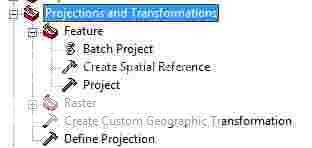
Selanjutnya masuk ke “Data Management Tools => Projectionsand Transformation”
Pada bagian ini kita pilih “Feature => Project”
Input Dataset or Feature Class isikan dengan shapefile yang akan diconvert sistem proyeksinya. Pilih shapefile dengan cara dropbox data dan pilih yang akan diconvert.
Input Dataset or Feature Class merupakan tempat (directory) penyimpanan. Secara defaul berada ditempat yang sama dengan tempat shapefile yang akan diconvert. Namun tempatnya bisa dipindahkan atau rename dengan cara browse
Output Coordinate System isikan dengan proyeksi yang akan dimasukkan dengan cara click pada tombol yang telah diberi tanda. Pilihlah sistem proyeksi berdasarkan lokasi daerah anda berada. Untuk langkah pengisian sistem proyeksi dapat dilihat pada (Tutorial Membuat Shapefile Point, Polyline, Dan Polygon baru pada ArcGIS 9.3 Download Tutorial / Belajar ArcGIS)
OK…

Selesai proses convert dari sistem proyeksi Geodetik menjadi UTM. 

Mengetahui Sistem Proyeksi Shapefile ArcGIS 9.3 Download Tutorial / Belajar ArcGIS

Kopi… Mana Kopi… Yaa… Ada kopi hitam lagi… uyeeee…
Lanjut dengan shared tulisan lagi. Saya ingat itu terkadang penulisan database shapefile saya bikin asal saja, apalagi klo waktu saya membuat peta mendekati waktu subuh. Mata serasa udah mau lenket. Kembali lagi, saya dipusingkan dengan proyeksi koordinat yang saya buat di shapefile.
Sepintas saya berfikir mungkin teman-teman juga terkadang terkendala dengan masalah yang sama, karna kebiasaan kita membuat proyeksi geodetik atau UTM, atau ada permasalahan shapefile tidak saling overlay sehingga perlu pemeriksaan terhadap sistem proyeksi shapefile yang telah dibuat.
v  Langkah pertama, masuk ke dalam propertis shapefile seperti pada gambar. Click kanan list shapefile pada Table Of Content.
v  Langkah kedua, apabila terlah terbuka propertisnya, pilih tab “Source”. Maka akan nampak sistem proyeksi shapefiles tersebut.
Contoh gambar dibawah ini menunjukkan bahwa shapefiles menggunakan proyeksi geodetik dengan menggunakan datum WGS’84.
Contoh gambar dibawah ini menunjukkan bahwa shapefiles menggunakan proyeksi UTM Zona 49 Southern dengan menggunakan datum WGS’84.

Melakukan Editing / Perbaikan Point, Polyline, Dan Polygon pada ArcGis 9.3 Download Tutorial / Belajar ArcGIS

Menulis sedikit tutorial untuk di shared sambil meminum kopi sungguh mengasikkan. Bersama list musik reggae di playlist Jet Audio. Teman-teman sudah melakukan digitasi, namun masalah nya ternyata saat sudah pada posisi yang cukup banyak, ternyata terdapat kesalahan dan kita perlu mengubah data digitasi. Tidak perlu khawatir, teman-teman tidak perlu untuk mengulang digitasi dari awal, namun cukup dengan melakukan “editing” digitasi yang telah dibuat.
v  Langkah awal nya adalah start editing pada toolbar “Editor”.
v  Selanjut lakukan langkah untuk melanjutkan editing shapefiles. Ada dua cara untuk melakukan memulai “editing” shapefile yang telah dibuat.
·         Dengan cara men-click sebanyak 2 kali (double click) shapefile yang akan dilakukan perubahan.
·         Dengan mengubah task menjadi “Modify Feature”. Selanjutnya pilih (click) shapefile yang adak dilakukan editing.
v  Selanjutnya lakukan perubahan pada “vertex”. Geser sesuai dengan kebutuhan untuk perubahan.
v  Apabila telah selesai melakukan editing, ingat untuk menyimpan shapefile agar proses editing tersimpan.

Sudah selesai nulis satu tutorial… sekarang waktu nya barsahabat bersama bantal, guling, dan kasur.

Kamis, 23 Juli 2015

Melakukan Digitasi Point, Polyline, Dan Polygon pada ArcGIS 9.3 Download Tutorial / Belajar ArcGIS

Untuk tutorial kali ini saya ingin shared mengenai Digitasi ArcGIS. Untuk melakukan digitasi pada dasarnya sangat mudah. Namun akan lebih mudah kembali apabila kita mengetahui masing-masing fungsi pada toolbar “Editor” pada arcgis. Saya akan share sedikit yang saya tahu untuk memudahkan dalam melakukan digitasi pada ArcGIS.
Pada dasarnya, saya lebih menyukai apabila sistem proyeksi koordinat yang menggunakan UTM. Hal ini saya rasa nilai koreksi nya lebih akurat.
·         Untuk memulai melakukan editing, click “Editing” pada toolbar editor, selanjutnya mulai dengan “Start Editing”.
·         Gunakan saja “sketch tool” yang bergambar pensil. 
·         Pada Task, pilih saja “Create New Feature”.
·         Target, pilih shapefile yang akan dilakukan digitasi. Biasa nya, pada bagian ini yang kurang dilakukan perhatian sehingga biasa nya antara yang dilakukan digitasi dengan yang direncanakan berbeda.
·         Lakukan digitasi berdasarkan basemap sesuaikan berdasarkan feature yang akan dibuat. Untuk memudahkan, anda dapat membaca juga tautan ini (Trik Shortcut digitasi padaArcGIS 9.3 Download Tutorial / Belajar ArcGIS).
·         Apabila telah selesai melakukan digitasi, jangan lupa menyimpan terlebih dahulu. Ada 2 cara dalam menyimpan shapefile. Pertama yaitu menyimpan saja dan kemudian melanjutkan proses digitasi, click “Editor”, selanjutnya click “Save Edits”. Cara kedua dengan menyimpan sekaligus mengakhiri kerja digitasi, click “Editor”, selanjutnya click “Stop Editing”. Pada saat muncul notifikasi, pilih “save”
Oke, sekian saja cara untuk melakukan digitasi pada ArcGIS 9.3. Singkat saja kan tutorial nya. Hiiii…..

Memasukkan Shapefile Ke Dalam ArcGIS 9.3 Download Tutorial / Belajar ArcGIS

Melanjutkan tutorial sebelumnya “Membuat Shapefile Point,Polyline, Dan Polygon baru pada ArcGIS 9.3”, langkah selanjutnya adalah memasukkan shapefile yang telah dibuat ke dalam lembar kerja ArcGIS 9.3. Nah, bagaimana cara memasukkan nya…??? Mudah saja.
Saya memiliki 3 cara untuk memudahan dalam memasukkan data shapefile ke dalam lembar ArcGIS 9.3. Cara ini antara lain sebagai berikut.
Cara pertama, buka terlebih dahulu “add data” pada toolbar nya. Baru tuju directory penyimpanan data nya.
Cara kedua, langsung dari ArcCatalog, drag masuk file tersebut ke dalam lembar kerja ArcGIS 9.3
Cara ketiga, masuk kedalam folder penyimpanan. Cari file *.shp yang ingin dimasukkan. Perlu diingat kembali, file extension *.shp. Untuk memudahkan, sortir berdasarkan jenis file mengingat file yang dihasilkan oleh shapefile ada beberapa macam.
Demikian ketiga cara yang biasa saya gunakan. Namun yang paling sering saya gunakan yaitu cara kedua dan cara ketiga. Tapi saya kembalikan kepada pembaca, mana yang dianggap paling mudah dan simpel.

Trik Shortcut digitasi pada ArcGIS 9.3 Download Tutorial / Belajar ArcGIS

Digitasi pada ArcGIS (Melakukan Digitasi Point, Polyline, Dan Polygon pada ArcGIS 9.3 Download Tutorial / Belajar ArcGIS) sebenarnya cukup mudah. Apalagi apabila basemap terlihat jelas, tinggal mengikuti saja. Namun bagaimana apabila digitasi tidak berdasarkan jarak atau sudut lintasan. Misalnya kita membuat dari titik A membuat garis berjarak 250 meter dengan sudut azimute N600E. Tentunya akan sedikit menyulitkan kan. Sebenarnya ArcGIS telah memberikan fasilitas ini, namun terkadang karena jarang dipergunakan, sehingga hal ini terlupakan dan dianggap tidak ada.
Untuk memudahkan, saya biasa menggunakan sistem proyeksi UTM. Hal ini dikarenakan satuan unit yang digunakan proyeksi ini adalah meter. Sehingga akan sangat memudahkan apabila kita berada pada kondisi ini.
Saya akan sedikit shared Shortcut yang dapat memudahkan dan cukup membantu kinerja anda. Namun yang perlu diketahui, secara defaul sistem arah perputaran yang digunakan adalah Berlawanan arah jarum jam (CCW).
v  CTRL+A  : Untuk memasukkan sudut. Sudut 00 berarti Barat-Timur, sedangkan 900 berarti Utara – Selatan.
v  CTRL+F   : Untuk memasukkan sudut. Namun bedanya, pada shortcut ini merupakan sudut dari arah sebelumnya.
v  CTRL+L   : Untuk memasukkan jarak terhadap posisi terakhir. Satuan yang digunakan untuk sistem proyeksi UTM adalah meter sedangkan untuk satuan geodetik adalah degree (0).
v  F6            : Untuk memasukkan koordinat Bujur (X) kolom bagian depan dan Lintang (Y) kolom bagian belakang.
v  CTRL+D  : Untuk memasukkan pergeseran dari titik sebelumnya. Pergeseran nilai koordinat Bujur (X) kolom bagian depan dan Lintang (Y) kolom bagian belakang. Nilai berdasarkan diagram cartesius. Nilai minus apabila pergeseran ke arah barat (bujur) dan selatan (lintang).
v  CTRL+G  : Untuk memasukkan nilai sudut (kolom bagian depan) dan jarak (kolom bagian belakang).
v  F2            : Untuk mengakhiri proses digitasi (finished)
v  CTRL+DELETE        : Menghapus feature yang sedang dibuat.
Sekian beberapa tisp penggunaan shortcut pada ArcGIS dan semoga bisa membantu dalam proses digitasi.

Membuat Shapefile Point, Polyline, Dan Polygon baru pada ArcGIS 9.3 Download Tutorial / Belajar ArcGIS

Salam batu…
Sebelum nya saya ingin me-refresh kembali tutorial ArcGIS 9.3. Pada tulisan sebelum nya sudah saya bahas mengenai management shapefiles dengan menggunakan bantuan ArcToolsBox maupun bantuan Xtools. Namun pada tulisan kali ini saya akan memulai kembali pada awal dalam penggunaan ArcGIS 9.3.
Pada tulisan ini, saya akan menuliskan tentang langkah-langkah membuat shapefiles ArcGIS melalui ArcCatalog.

Pada langkah awal, click tombol ArcCatalog pada taksbar (ditunjukkan no 1), sehingga muncul windows baru yaitu ArcCatalog. ArcCatalog digunakan untuk memanagement data ArcGIS.
Pada langkah kedua, click kanan pada halaman ArcCatalog pilih New => Shapefile. Selanjutnya akan muncul tampilan sebagai berikut.

Pada halaman no 3, Name isikan dengan “Shapefile” yang akan dibuat, misalnya “Jalan”. Pada feature type,ada beberapa pilihan antara lain point (titik), polyline (garis), dan polygon (poligon). Ketiga ini yang paling sering untuk digunakan. Selanjutnya click edit untuk menetukan sistem proyeksi yang akan digunakan.
Setelah di-click “Edit”, maka akan muncul tampilan. Saya biasa menggunakan 2 pilihan, yaitu antara “Select” atau “Import”. Umumnya “Select” saya gunakan apabila menentukan sisem proyeksi awal. Sedangkan “Import” saya gunakan saya ingin menggunakan sistem proyeksi yang sama dengan shapefile lain. Namun pada tutorial ini saya akan lanjutkan dengan langkah pilihan “Select”.
Maka selanjutnya akan masuk pada tampilan ke 5. Ada 2 pilihan, antara lain apakah mau menggunakan sistem proyeksi Geodetik atau menggunakan proyeksi UTM.
·         Untuk pilihan proyeksi Geodetik, pilih “Geographic Coordinate Systems” => World => WGS 1984
·         Untuk pilihan proyeksi UTM, pilih “Projected Coordinate Systems” => UTM => WGS 1984 => baru pilih sesuai zona lokasi setempat.
Tekan “OK” dan proses pembuatan shapefile telah selesai.
Dan sekarang anda siap untuk melakukan digitasi sesuai kebutuhan. SUKSES ya…!!!
Untuk peta Zona UTM seluruh indonesia dapat di download pada link di bawah ini. Peta dalam bentuk GeoTif (*.tif) dimana peta ini telah memiliki informasi geographic.

Rabu, 12 November 2014

Download Tutorial ArcGIS: Membuat data "SHAPEFILE" polygon ArcGIS 9.3 dari data koordinat exell dengan menggunakan Xtools

Disaat rekan-rekan ada kerjaan membuat batas boundary dari beberapa titik koordinat yang telah diketik di ms.exell mungkin bisa saja membuat nya dengan memasukkan koordinat dengan cara memasukkan secara manual dengan menggunakan kontrol pintas (F6). Tapi bagaimana kalau kondisinya rekan-rekan dihadapkan dengan batas boundary yang cukup banyak dan harus dikerja secara cepat plus deadline lagi.
Sebenarnya bisa lebih cepat, dengan cara memasukkan data batas boundary yang ada ke dalam lembar kerja ArcGIS. Cara yang lebih cepat bisa teman-teman lakukan dengan menggunakan bantuan feature tambahan. Langkah ini relatif lebih cepat dan lebih menjamin titik lebih tepat pada posisi nya secara geografis.
Untuk membuat poligon dari titik ini bisa kita menggunakan fasilitas Xtools. Terlebih dahulu contoh bisa di download melalui This Link.
Oke, kita mulai coba mengerjakan secara bertahap.
Û    Masukkan terlebih dahulu data point batas dari masing-masing boundary ke dalam lembar ArcGIS.
Û    Export data dari input file (*shp) ke dalam bentuk shapefile (*.shp)


Û    Maka terbentuklah file (*shp) baru berupa titik. Dalam contoh ini hasil nya saya buat dengan nama point_bts_bdy.shp. File hasil input dari exell bisa dihapus saja, supaya tidak membuat penuh table of content ArcGIS.
Û    Selanjutnya buka Data Attribute, pilih Options => Select All
Û    Sekarang masuk di Xtools
Û    Pilih Feature Conversion => Make One Polygon From Point

Û    Pengaturan sebagaimana gambar di bawah.
Û    Dan akhir nya polygon terbentuk. Pemisahan didasarkan pada grup masing-masing koordinat.


Selamat menikmati cara membuat multi boundary menggunakan fasilitas Xtools.


Download Versi PDF di sini
 Download Tulisan Versi PDF
Gunakan Password Untuk Membuka File | Use This Password To Open File


Source

Sabtu, 01 November 2014

Download Tutorial ArcGIS: Membuat Shapefile POLYGON dari polyline dengan menggunakan fasilitas fitur Arctoolsbox yang dimiliki ArcGIS 9.3


Maaf nie udah lama gak nongol di dumay… Maklumlah, karna kesibukan kemaren yang terhitung padat jadi gk sempet nulis. Na, sekarang saya sempatkan untuk menulis tips seputaran ArcGIS 9.3x. Sebenarnya tujuan nya saya mau merefresh kembali apa yang pernah saya pelajari dulu. Yah, sekalian shering sama temen-temen kost sama untuk penggunaan beberapa software.
Oke… Kali ini saya mulai refresh kembali masalah penggunaan software ArcGIS. Sebenarnya saya sedikit lupa dalam menggunakan beberapa tools nya. Sambil samar-samar sambil meraba-raba ya akhir nya di coba saja… Saya lompati masalah digitasi dan registrasi karena sudah ada kan turorial untuk melakukan registrasi (georeference). Salah tak mengapa... hii… Tinggal tinggalin pesan untuk saling mengingatkan…
Pada dasarnya, sebelum melakukan kerja peta menggunakan software ArcGIS 9.3, terlebih dahulu harus memahami mengenai file-file yang digunakan dalam software ini. Hal itu bias anda pelajari sendiri dengan media Om GOOGLE yang baik sekali manunjukkan referensi-refernsi yang kita butuhkan. Ini mungkin sekedar referensi informasi saja… heee… Karna Otodidak mania juga dalam mempelajari ArcGIS dan dibantu beberapa suhu-master kk senior dulu.
Saya akan membagi trik bagaimana membuat suatu polygon pada arcGIS 9.3x. Trik ini sebenarnya biasa saja, tp sangat membantu dalam melakukan digitasi.. Kenapa..? Dengan menggunakan metode ini setiap polygon yg kita buat akan saling berhimpit dan akan terhindar polygon yang saling berimpit. Sehingga apabila kita ingin ukur luasan tiap polygon tidak akan ada overlay sehingga ukuran luasan tidak melebihi batas semestinya.
Oke, kita mulai saja praktikkan trik ini.

Kita akan membuat batas formasi seperti pada gambar diatas. Pertama munculkan shapefile batas peta pada table of contents.
Selanjutnya buat shepefile polyline di ArcCatalog. Shapefile ini yang akan dibuat sebagai pembatas antar polygon yang akan dibuat.
Lakukan digitasi menggunakan garis dari setiap batasan polygon. Hal yang perlu diingat, garis yang dibuat harus melewati garis pembatas. Sebagai contoh seperti gambar di bawah ini.

Buka ArcToolBox

ArcToolBox => Data Managemant Tools => Features => Feature To Polygon

Pada Input Features, masukan batas polygon yang akan dibuat. Misalnya kita buat batas peta sebagai batas terluar dan batas polygon untuk membatasi batas masing-masing polygon.
Pada Output Features Class, Browse pada directory tempat file di simpan.
“OK”.

Sudah terbuat file polygon yang telah terpotong-potong sesuai batas berdasarkan polyline yang telah kita buat. Polyline yang dihasilkan dipastikan berhimpit tanpa ada


Minggu, 09 Januari 2011

Download Tutorial ArcGIS: CONVERT SISTEM KOORDINAT GEODETIK MENJADI UTM MENGGUNAKAN ArcToolBox

Salam Boemi Indonesia...

Kali ini kita mencoba untuk merubah system koordinat dari geodetic menjadi UTM ataupun sebaliknya pada ArcGIS, namun kita akan mencoba merubah dari geodetic menjadi UTM.  Kita akan menggunakan “ArcCatalog” untuk merubah system ini.
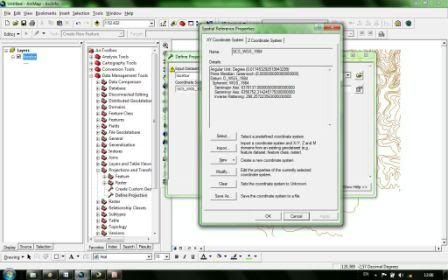
Siiippppp…….

Go to “TKP”=…..

Sekarang buka terlebih dulu ArcMap. Jangan lupa juga aktifkan ArcCatalog. Udah??? Sekarang masukkan shapefile yang akan di rubah menjadi UTM. Sesuai rencana di atas, kita rubah daru geodetic menjadi UTM. Kali ini contoh shapefile udah mempunyai system geodetic.

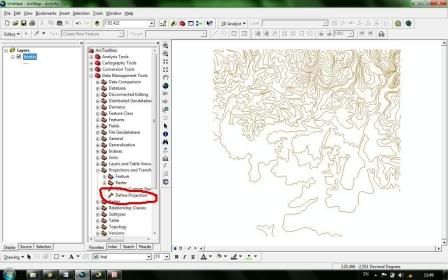
Langkah pertama, buka ArcCatalog, selanjutnya pilih “data management tool => projections and transformations => define projection”


(gb.1)

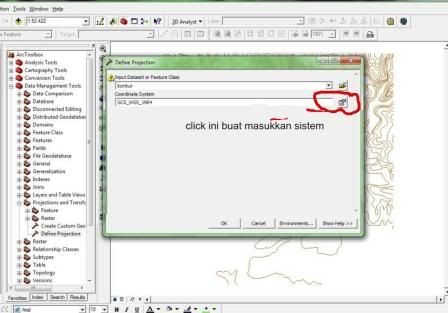
klik 2 kali, maka akan muncul seperti berikut.


(gb.2)

Masukkan shapefile yang akan di rubah menjadi system UTM pada “Input Dataset or Feature Class”, lalu tekan icon seperti di tunjuk di atas untuk memasukkan system. Maka selanjutnya akan muncul seperti ini.

(gb.3)

Pilih “select”, maka muncul “Browse for Coordinate system”.

Selanjutnya pilih “project coordinate systems => UTM => dan selanjutnya kita sesuaikan dengan dengan posisi UTM kita berada”

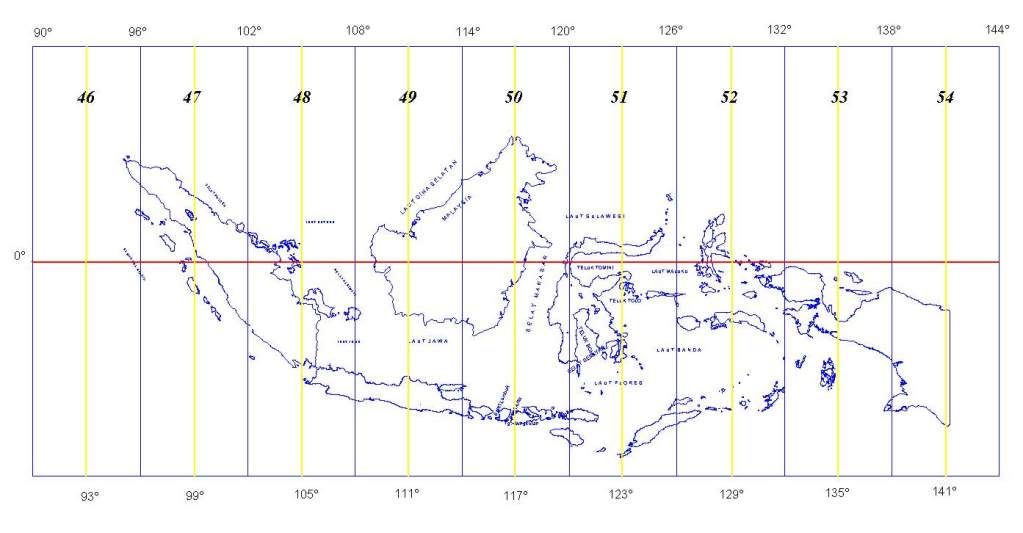
Kali ini saya menggunakan system UTM “UTM Zone 50 S”, karena kebetulan saya berada di kota Makassar.

Selanjutnya tekan “add”. Maka akan kembali ke tampilan “spatial reference properties”. Tekan aja “OK” dan anda akan kembali ke tampilan “define projection”.

Setelah itu, tekan untuk melakukan proses.

Udah selesai deh…  sekarang system shapefile anda udah berubah menjadi system UTM…

ni tambahan... peta pembagian zona di indonesia


Jumat, 17 Desember 2010

Download Tutorial ArcGIS: Registrasi (Georeferencing) peta pada arcGIS 9.x

Nah, sekarang waktunya untuk memulai mengerjakan digitasi peta menggunakan ArcGIS. Hal yang  sangat penting dalam digitasi peta adalah melakukan registrasi peta. kenapa hal ini perlu di lakukan? Karena kita perlu memperkenalkan peta yang akan kita buat kepada ArcGIS, karena software ini tidak dapat mengenali koordinat yang ada dipeta yang akan kita kerjakan. Ya bagaimanapun, ArcGIS tetap merupakan suatu tools yang harus di jalankan oleh manusia. Inti paling mendasarnya, kita tetap lebih pintar dari software apapun… hahaha….

OK… 86… Kita lanjutkan proses pendigitasiannya, tak perlu panjang lebar. Peta yang telah di siapkan, masukkan dalam suatu folder yang masih kosong. Ini sekedar tips saja, supaya data yang akan kita buat tidak tercecer kesana-kemari. Udah??? Belum??? Cepetan dikit donk…

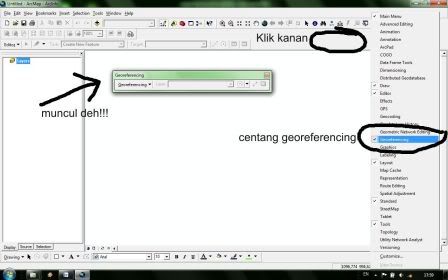
Okey… langkah selanjutnya buka ArcGIS, pada shortcut tertulis ArcMap. Setelah terbuka ArcGISnya, pastikan dulu tools “Georeferencing” udah muncul. Kalau belum muncul ya kita munculkan saja. Gitu aja kok repot.

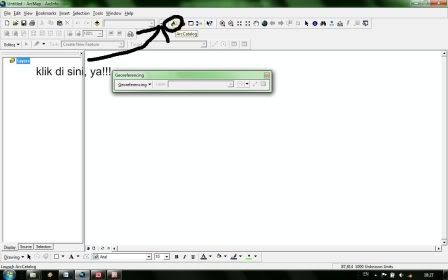
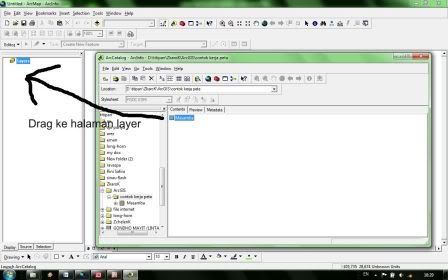
Udah muncul “Georeferencing” kita lanjutkan ke langkah beikutnya… buka “ArcCatalog”

Drag masuk file peta yang akan di registrasi. Apabila muncul teks bar “created pyramids”, pilih”yes”.

Setelah masuk peta ke halaman layer, waktunya kerja registrasi peta.  Pada bagian langkah ini, perlu kita ingat kembali bahwa peta ini mempunyai system geodetik. Oleh karena itu, butuh konversi koordinat peta menjadi decimal.

1 derajad = 60 menit = 3600 detik.

Untuk peta yang di keluarkan oleh Bakosurtanal, pada skala 1:50.000 umumnya setiap peta mempunyai besar 150x150. Oleh karenanya gampang apabila akan melakukan perhitungan menjadi decimal. Namun apabila koordinat yang akan di registrasi sampe detik, ini akan sedikit menyulitkan. Namun ada rumus yang dapat di pakai untuk konversi ke decimal.

Derajad+(menit/60)+(detik/3600).

Perlu di ingat, apabila posisi berada pada selatan khatulistiwa alias berada pada koordinat lintang selatan, maka hasilnya di kali minus 1.

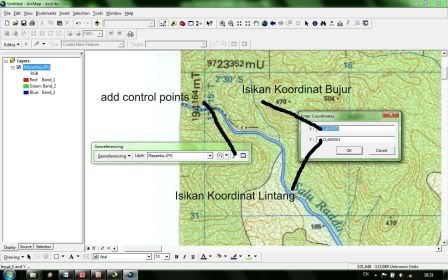
Okey, lanjut…  pilih “add control points”… selanjutnya pilih koordinat yang telah di hitung untuk registrasi (saran saja, untuk registrasi pilih koordinat pada setiap sudut). Klik kiri terlebih dahulu, selanjutnya klik kanan, maka akan muncul pilihan. Pilih "input X and Y" dan akan muncul tampilan seperti gambar di atas pada sebelah kiri. Isikan pada “x” nilai koordinat bujur, dan “y” nilai koordinat lintang.

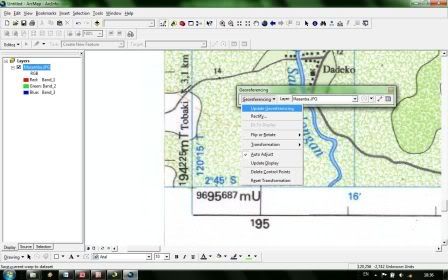
Apabila keempat sudut koordinat sudah selesai teregistrasi, maka hal terakhir adalah menyimpan data koordinat yang telah di masukkan. Pada georeferencing, selanjutnya pilih “update georeferencing”.

Akhirnya peta telah selesai di registrasi. ‘N sekarang udah dapat melanjutkan proses digitasi…


Tambahan:

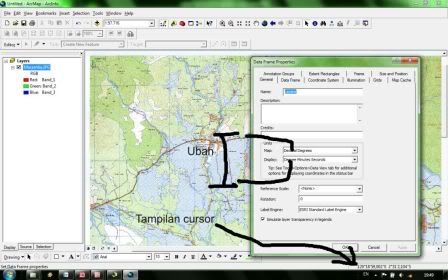
Buat cek apa udah bener langkah registrasinya, kita buka aja “Data Frame Properties” pilih general.

Isi map dengan “Desimal Degrees

Display dengan “Degree Minutes Seconds”

Lihat pada tampilan cursor, apakah sudah sesuai dengan daerah yang ada di peta.


Selamat Mencoba