WELCOME to putradaribunda On Line

Terima kasih telah mengunjungi BLOG ini. Blog ini berisikan informasi yang sifatnya membangun dan jauh dari hal-hal berbau pornografi, karena blog ini mempunyai konsep edukasi.

About Me

Contact, personal information, education background, organizational background, working experiences, job skill, computer skill, hobbies.

Tampilkan postingan dengan label Windows 7. Tampilkan semua postingan

Selasa, 11 Januari 2011

Mempercantik tampilan KOMPUTER dengan variasi “icon”

Nah, kali ini tutorial saya mengenai cara mempercantik tampilan komputer/laptop kamu... Kali ini pake metode merubah icon pada setiap drive nya. Tuh lihat, drive “C” sampe “G” beda semua kan... “DUTA”, nama sendiri yang muncul di icon drive nya... Lihat tuh, keren kan tampilannya??? Hehehe... Terpaksa puji sendiri dech... Icon bisa di bikin sendiri lewat corel draw kok (klo mau gampangnya sich)...
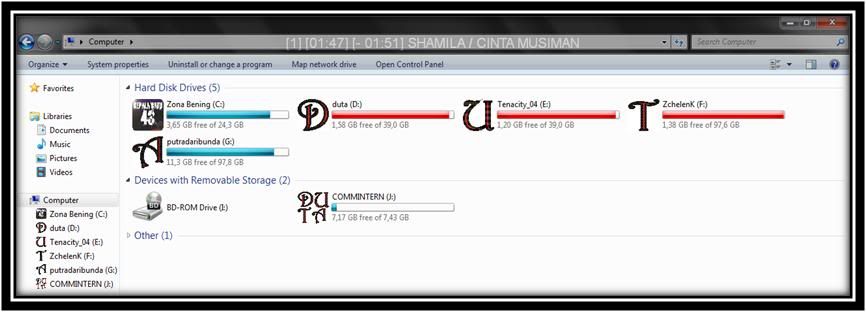

(gb. 1)

Prinsip kerja menampilkan icon pada drive adalah pada pemanggilan icon melalui fasilitas autorun. Jadi autorun dan icon berada pada masing-masing drive. So, langsung aja menuju ruang praktek... ccaaaoooo....

Contoh di bawah ini kita akan membuat icon pada USB/flashdik kita. Prinsip ini sama dengan apabila kita membuat icon yang berbeda pada drive.


  • Langkah pertama adalah menyiapkan icon yang akan digunakan...
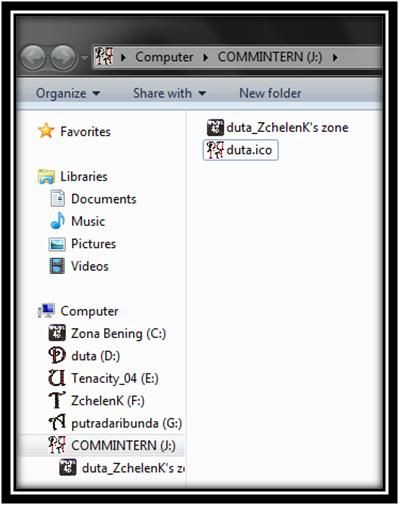

(gb. 2)


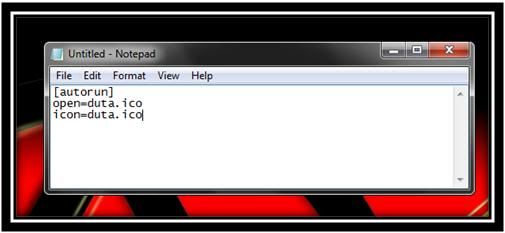
  • Langkah kedua, saatnya menuliskan script autorun.inf. file ini dapat di buat langsung melalui notepad. Contoh saja nama file iconnya adalah duta.ico, maka tuliskan script seperti di bawah ini:


[autorun]

open=duta.ico

icon=duta.ico


(gb. 3)


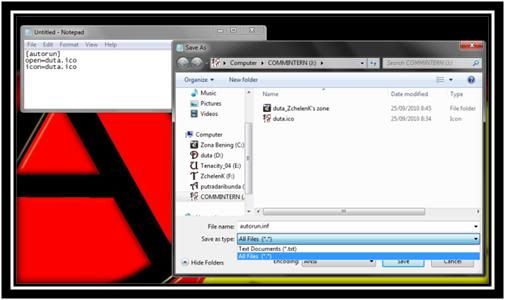
  • Langkah berikutnya, simpan file dari notepad dalam bentuk .inf. Ingat, cara save melalui save as. Hal yang perlu diperhatikan dalam penyimpanan, nama file autorun.inf dan save as type di rubah menjadi all files (*.*). File autorun dan icon di simpan pada halaman paling depan.

(Gb. 4)

Hahay... Tinggal lihat hasil kerjaan kita, apakah udah sukses atau belum. Kasih keluar flashdisk, trus kasih masuk kembali... Klo buat lihat hasil pada drive hardisk, komputer musti di restart dulu...  nah... bakalan kelihatan hasilnya... udah kelihatan hasilnya, kan... TOP ABIZT#@!#$!


GAK PERLU WAKTU LEBIH DARI 1 MENIT, UDAH BERUBAH ICON PADA DRIVE... TENTUNYA TAMBAH CANTIK KOMPUTER KITA!!!!!

TINGGAL NUNGGU TEMEN KITA MINTA KOMPUTERNYA JUGA DI RUBAH ICONNYA...

BIAR TAMBAH CANTIK....

Jumat, 17 Desember 2010

INSTALL WINDOWS 7 MELALUI FLASHDISK-USB

salam boemi INDONESIA...

Nah... Buat kawand-kawand semua yang punya masalah nich, sama namanya install ulang windows, ada tips dikit soal install ulang windows 7 pke USB atow FlashDisk... Apalagi buat kawand-kawand yang punya notebook yang ga’ ada CD/DVD-rom atow juga yang punya komputer/LAPTOP tapi lagi dapet musibah, CD/DVD-rom lagi ngadat alias RUSAK... Belum lagi waktu yang dibutuhkan buat instalasi bisa lebih cepet sampe 50%... Tergantung spesifikasi komputer/laptop kamu juga se... hehehe....

Intinya tuh, FlashDisk kita udah bootable... nah... gimana caranya bikin Flashdisk kita mampu booting...

Aku punya 2 cara yang jelas udah pernah aku coba...

  • Pake DOS (CMD)

  • Pake software “JAMES’ FORMAT TOOL” bisa download di sini.

Olah TKP


Bootable FlashDisk melalui DOS (CMD)

  • Buka terlebih dahulu “CMD”. “Menu+R”

  • Ketik “CMD”... trus “OK” dech...

  • Ketik “diskpart”... kamu akan masuk pada halaman diskpart pada CMD

  • Ketik “list disk” (akan muncul informasi disk yang tersambung pada komputer, disk 0, disk 1, dst) lihat dimana letak FlashDisk kamu (lihat dari size nya)

  • Select disk x (x merupakan posisi dari FlashDisk, apakah 0, 1, dst)

  • Ketik “clean”

  • Ketik “create partition primary”

  • Ketik “select partition 1”

  • Ketik “active”

  • Ketik “format quick fs=ntfs” (proses format akan berjalan, tunggu hingga selesai)

  • Ketik “assign”

  • Ketik “exit” (kamu akan keluar dari halaman diskpart)

Selesai dech... FlashDisk kamu sekarang udah bootable... tinggal copy windows 7 doank ke FlashDisk...


Bootable FlashDisk melalui Software “JAMES’ FORMAT TOOL”

Colok FlashDisk pada komputer/laptop, sebelumnya amankan data dalam flashdisk karna mau di format lho.... Jalankan Format_Tool. Kasih centang “Format Device  “ dan “Create a DOS startup disk”... trus browser pada posisi dimana anda letakkan software “JAMES’ FORMAT TOOL”

OK.... mulai “start “...

Udah slesai??? Sebenarnya  sich udah bootable itu flashdisk kamu, Cuma masih boot windows 98… jadi musti di format biasa, melalui click kanan aja => format… finish dech…


Copy Windows 7 pada FlashDisk

Langkah selanjutnya sesudah FlashDisk kita bootable, adalah mengcopy windows 7 ke FlashDisk... Siapin DVD Windows versi apa aja, entah enterprise atau juga ultimate. Pokoknya windows 7...

ada 2 cara buat copy windows 7 ke FlashDisk

Copy Windows 7 pada FlashDisk melalui CMD

  • Buka terlebih dahulu “CMD”. “Menu+R”

  • Ketik “CMD”... trus “OK” dech...

  • Ketik “xcopy f:*.* /s/e/f g: (f=CD/DVD-rom, g=FlashDisk/USB... Sesuaikan dengan kondisi partisi di komputer kamu masing-masing)


Copy Windows 7 pada FlashDisk langsung

Cara ini relatif lebih gampang dari cara di atas... caranya copy langsung aja dari CD/DVD-rom ke FlashDisk... gampang kan... hehehe... Simpel Abis...


Nah, sekarang kamu tau cara install komputer lewat flashdisk, kesemua cara di atas di jamin sukses, soalnya udah pernah di praktekkan langsung sama penulis. Simpel kan...


+++SELAMAT MENCOBA+++