WELCOME to putradaribunda On Line

Terima kasih telah mengunjungi BLOG ini. Blog ini berisikan informasi yang sifatnya membangun dan jauh dari hal-hal berbau pornografi, karena blog ini mempunyai konsep edukasi.

About Me

Contact, personal information, education background, organizational background, working experiences, job skill, computer skill, hobbies.

Tampilkan postingan dengan label ArcGIS. Tampilkan semua postingan

Rabu, 12 November 2014

Download Tutorial ArcGIS: Membuat data "SHAPEFILE" polygon ArcGIS 9.3 dari data koordinat exell dengan menggunakan Xtools

Disaat rekan-rekan ada kerjaan membuat batas boundary dari beberapa titik koordinat yang telah diketik di ms.exell mungkin bisa saja membuat nya dengan memasukkan koordinat dengan cara memasukkan secara manual dengan menggunakan kontrol pintas (F6). Tapi bagaimana kalau kondisinya rekan-rekan dihadapkan dengan batas boundary yang cukup banyak dan harus dikerja secara cepat plus deadline lagi.
Sebenarnya bisa lebih cepat, dengan cara memasukkan data batas boundary yang ada ke dalam lembar kerja ArcGIS. Cara yang lebih cepat bisa teman-teman lakukan dengan menggunakan bantuan feature tambahan. Langkah ini relatif lebih cepat dan lebih menjamin titik lebih tepat pada posisi nya secara geografis.
Untuk membuat poligon dari titik ini bisa kita menggunakan fasilitas Xtools. Terlebih dahulu contoh bisa di download melalui This Link.
Oke, kita mulai coba mengerjakan secara bertahap.
Û    Masukkan terlebih dahulu data point batas dari masing-masing boundary ke dalam lembar ArcGIS.
Û    Export data dari input file (*shp) ke dalam bentuk shapefile (*.shp)


Û    Maka terbentuklah file (*shp) baru berupa titik. Dalam contoh ini hasil nya saya buat dengan nama point_bts_bdy.shp. File hasil input dari exell bisa dihapus saja, supaya tidak membuat penuh table of content ArcGIS.
Û    Selanjutnya buka Data Attribute, pilih Options => Select All
Û    Sekarang masuk di Xtools
Û    Pilih Feature Conversion => Make One Polygon From Point

Û    Pengaturan sebagaimana gambar di bawah.
Û    Dan akhir nya polygon terbentuk. Pemisahan didasarkan pada grup masing-masing koordinat.


Selamat menikmati cara membuat multi boundary menggunakan fasilitas Xtools.


Download Versi PDF di sini
 Download Tulisan Versi PDF
Gunakan Password Untuk Membuka File | Use This Password To Open File


Source
Minggu, 09 Januari 2011

Download Tutorial ArcGIS: CONVERT SISTEM KOORDINAT GEODETIK MENJADI UTM MENGGUNAKAN ArcToolBox

Salam Boemi Indonesia...

Kali ini kita mencoba untuk merubah system koordinat dari geodetic menjadi UTM ataupun sebaliknya pada ArcGIS, namun kita akan mencoba merubah dari geodetic menjadi UTM.  Kita akan menggunakan “ArcCatalog” untuk merubah system ini.

Siiippppp…….

Go to “TKP”=…..

Sekarang buka terlebih dulu ArcMap. Jangan lupa juga aktifkan ArcCatalog. Udah??? Sekarang masukkan shapefile yang akan di rubah menjadi UTM. Sesuai rencana di atas, kita rubah daru geodetic menjadi UTM. Kali ini contoh shapefile udah mempunyai system geodetic.

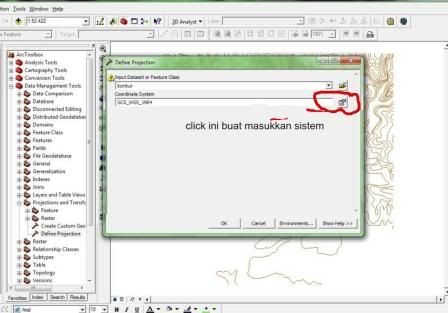
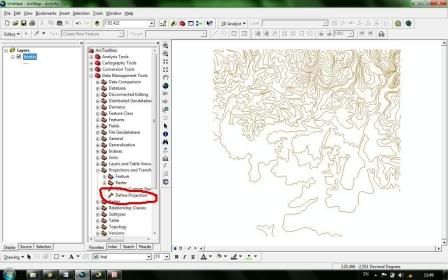
Langkah pertama, buka ArcCatalog, selanjutnya pilih “data management tool => projections and transformations => define projection”


(gb.1)

klik 2 kali, maka akan muncul seperti berikut.


(gb.2)

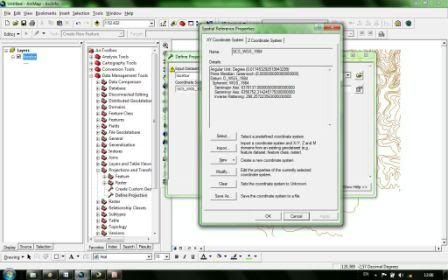
Masukkan shapefile yang akan di rubah menjadi system UTM pada “Input Dataset or Feature Class”, lalu tekan icon seperti di tunjuk di atas untuk memasukkan system. Maka selanjutnya akan muncul seperti ini.

(gb.3)

Pilih “select”, maka muncul “Browse for Coordinate system”.

Selanjutnya pilih “project coordinate systems => UTM => dan selanjutnya kita sesuaikan dengan dengan posisi UTM kita berada”

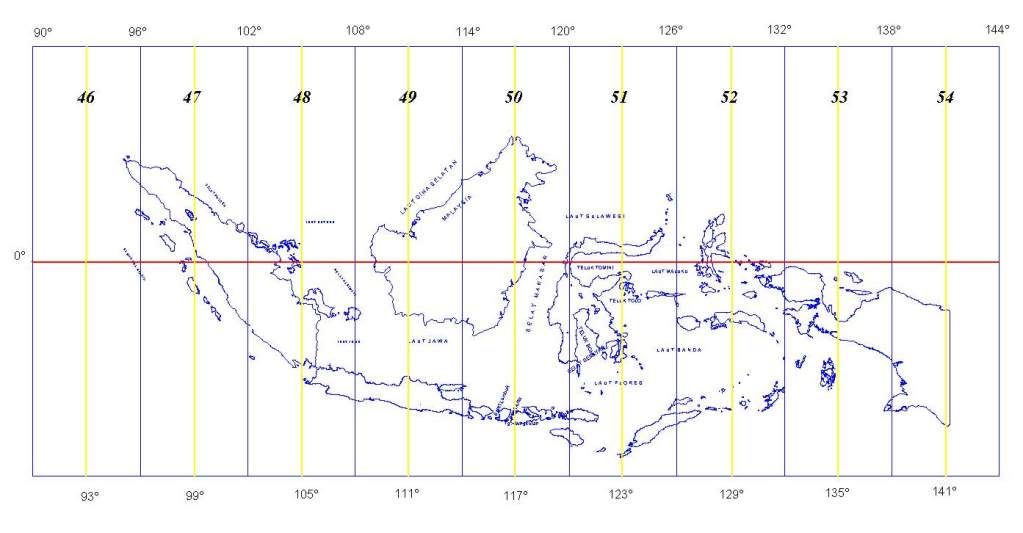
Kali ini saya menggunakan system UTM “UTM Zone 50 S”, karena kebetulan saya berada di kota Makassar.

Selanjutnya tekan “add”. Maka akan kembali ke tampilan “spatial reference properties”. Tekan aja “OK” dan anda akan kembali ke tampilan “define projection”.

Setelah itu, tekan untuk melakukan proses.

Udah selesai deh…  sekarang system shapefile anda udah berubah menjadi system UTM…

ni tambahan... peta pembagian zona di indonesia


Jumat, 17 Desember 2010

Download Tutorial ArcGIS: Memotong (crop/clip) Shapefile peta pada ArcGIS 9.x Menggunakan Fasilitasn ArcToolBox

Nah…  Sekarang kita lanjutkan utak-atik ArcGIS 9.x. Kali ini, kita coba untuk memotong peta yang sudah ada. Misalnya saja kita punya peta digitasi lengkap satu provinsi, trus kita hanya butuh 4x3 menit aja, tentunya kita ga’ perlu digitasi ulang… capek deh… Kok kerja dua kali…

Langkah awal sebelum kita memulai memotong peta, adalah mempersiapkan peta yang akan di potong. Hal ini di lakukan untuk memudahkan untuk memotong peta. Masukkan semua “shapefile/feature” pada halaman layer. Seperti “shapefile”nya kontur, ketinggian, sungai, jalan, etc. Don’t forget, batas peta yang akan kita gunakan untuk memotong.

Kali ini kita manfaatkan tools yang udah terinstall langsung bersamaan dengan waktu kita install ArcGIS 9.1. Kita gunakan tools “Arc ToolBox”. Click aja langsung pada icon “Arc ToolBox” nya.

Berikutnya apabila sudah masuk dalam menu Arc ToolBox, akan ada banyak pilihan. Selanjutnya pilih “Analysis Tools => extract  => clip”… Okey… double click pada “clip” nya… akan muncul kembali tampilan toolbox baru.

Selanjutnya akan muncul input features, clip features, output feature class, dan XY tolerance (optional). Pada bagian perlu kita masukkan feature/shapefile yang telah kita siapkan. Isikan pada masing-masing bagian seperti berikut:
  • Input features, masukkan feature atau shapefile yang akan di potong, misalnya kontur
  • Clip features, masukkan feature atau shapefile yang akan di pakai untuk potong (batas pemotongan), misalnya batas peta
  • Output feature class, adalah tempat kita menyimpan hasil feature atau shapefile yang telah di potong. Secara default, penyimpanan akan diletakkan sama dengan directory dimana file feature/shapefile yang akan di potong berada. Namun kita dapat langsung menenpatkan hasil pemotongan pada directory yang telah kita tentukan, dengan cara kita menekan tombol folder yang ada pada bagian ini.
  • Untuk XY tolerance, biarkan saja seperti semula, tak perlu di rubah.

Selanjutnya tekan tombol “OK”, maka ArcGIS akan melakukan proses pemotongan (clip). Apabila proses telah selesai, akan muncul feature/shapefile baru pada halaman layer, itulah hasil feature yang telah selesai di potong.

Akhirnya selesai juga melakukan pemotongan (clip) feature. Lakukan pemotongan feature-feature sesuai dengan langkah yang telah dilakukan.

Jumat, 10 Desember 2010

Mengenal Lebih Dekat Software ArcGIS


ArcGIS merupakan software atau perangkat lunak yang dikembangkan oleh ESRI (Environment Science & Research Institute). ArcGIS merupakan salahsatu software yang diperuntukkan GIS. Software ini memiliki dasar informasi geographic yang dapat dilakukan kompilasi dengan data-data geospasial.

Dengan menggunakan software ArcGIS, kita dapat dapat melakukakan analisis terhadap data-data spasial yang diinterpretasikan menggunakan berbagai parameter. Dengan mengenal fasilitas pada arcGIS, kita tidak hanya dapat melakukan registrasi peta (georeferencing) dan melakukan digitasi peta saja, namun lebih banyak lagi informasi yang dapat diperoleh dengan melakukan analisis dengan menggunakan ArcGIS.

Dengan memanfaatkan software ArcGIS, kita bisa memproses dengan menggunakan tools yang telah disiapkan oleh ArcGIS. Beberapa contoh informasi yang diperoleh dengan melakukan analisis dengan menggunakan software ArcGIS antara lain:
- Data informasi geospasial dengan menggunakan basis geodatabase
- Luasan suatu area yang luas (berbagai instansi terkait)
- Distribusi sebaran data ORE (pertambangan)
- Interpretasi 3D suatu wilayah

Pada posting kali ini saya akan hanya menulis gambaran umum mengenai ArcGIS dekstop secara garis besar. Maklumlah, karna membutuhkan sesuap nasi setiap harinya, makanya saya tidak bisa fokus pada hanya menulis tutorial ini. Tapi informasi ini gratis kok, sekalian anggap amalan.

ArcGIS dekstop secara umum terdiri dari 5 dasar aplikasi, yaitu ArcMap, ArcCatalog, ArcToolbox, ArcScene, dan ArcGlobe. Masing-masing memiliki kegunaan yang berbeda-beda, namun masih terkoneksi atau berhubungan dengan baik. Untuk memanfaatkan antara satu aplikasi satu dengan aplikasi lain, maka perlu dipahami dasar masing-masing aplikasi. Saya akan jelaskan berdasarkan bahasa teknis saja, biar cepet paham.

ArcMap
ArcMap merupakan aplikasi yang dipergunakan untuk mengolah data peta. Hal yang dapat dilakukan pada ArcMap cukup banyak. Mulai melakukan georeferencing, digitasi, editing, pengaturan layuot peta (pengaturan warna, simbol, label, estetika peta, dll), sampai melakukan analisis data vector dan spasial (3D analyst, spatial analyst, dll).

ArcCatalog
ArcCatalog merupakan aplikasi yang digunakan untuk pengaturan database dan tata letak pada perangkat keras (laptop atau PC). Contohnya, untuk membuat file shapefile baru, maka kita buatnya pada ArcCatalog.

ArcToolbox
ArcToolbox merupakan aplikasi yang digunakan untuk melakukan beberapa analisis terhadap data vector. Misalnya kita mau melakukan pengaturan maupun conversi proyeksi, melakukan pemotongan data vector, overlay data vector, conversi polyline menjadi polygon. Pokok nya banyak, nanti tutorial nya menyusul yah.

ArcScene
ArcToolbox merupakan aplikasi yang digunakan untuk menampilkan melakukan interpretasi data dalam bentuk 3D.

ArcGlobe
ArcToolbox merupakan aplikasi yang digunakan untuk koneksi ke internet sehingga kita dapat melakukan interpretasi data ArcGIS kita ke dalam gambaran permukaan bumi.

Nah, dapat kan gambaran awal mengenai ArcGIS. Sebenarnya enak banget kita bermain software ArcGIS, seperti maen game. Bahkan lebih seru daripada main game soliter. Dan pastinya ke depan dengan mengetahui dan menjalankan software ini dapat menghasilkan uang. ITULAH INTINYA.

Buat memudahkan dalam menggunakan software ini, teman-teman dapat menambahkan extensi tambahan berupa DNR Garmin, XTools, dan Hawths Toosl (recomended buat geologist yang nantinya bermain di database dan planing drillholes). Nanti kalau ada kesempatan, saya tuliskan tutorial dan saya uploadkan softwarenya. Maaf klo saat ini saya belum sempat.