WELCOME to putradaribunda On Line

Terima kasih telah mengunjungi BLOG ini. Blog ini berisikan informasi yang sifatnya membangun dan jauh dari hal-hal berbau pornografi, karena blog ini mempunyai konsep edukasi.

About Me

Contact, personal information, education background, organizational background, working experiences, job skill, computer skill, hobbies.

Jumat, 24 Juli 2015

Merubah Sistem Proyeksi Geodetik menjadi UTM menggunakan ArcToolBox di ArcGIS 9.3 Download Tutorial / Belajar ArcGIS

Menyambung tutorial sebelumnya, trus gimana caranya buat merubah sistem proyeksi dari geodetik menuju UTM dan sebaliknya. Gampang saja sih. Gunakan ArcToolBox dan masalah beres.
Oke, mari kita melakukan experiment. Siapkan terlebih dahulu shapefile yang memiliki sistem proyeksi Geodetik. Masukkan dalam Table Of Content.
Buka ArcToolBox
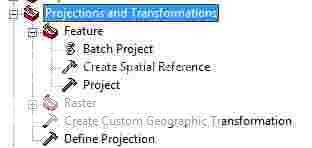
Selanjutnya masuk ke “Data Management Tools => Projectionsand Transformation”
Pada bagian ini kita pilih “Feature => Project”
Input Dataset or Feature Class isikan dengan shapefile yang akan diconvert sistem proyeksinya. Pilih shapefile dengan cara dropbox data dan pilih yang akan diconvert.
Input Dataset or Feature Class merupakan tempat (directory) penyimpanan. Secara defaul berada ditempat yang sama dengan tempat shapefile yang akan diconvert. Namun tempatnya bisa dipindahkan atau rename dengan cara browse
Output Coordinate System isikan dengan proyeksi yang akan dimasukkan dengan cara click pada tombol yang telah diberi tanda. Pilihlah sistem proyeksi berdasarkan lokasi daerah anda berada. Untuk langkah pengisian sistem proyeksi dapat dilihat pada (Tutorial Membuat Shapefile Point, Polyline, Dan Polygon baru pada ArcGIS 9.3 Download Tutorial / Belajar ArcGIS)
OK…

Selesai proses convert dari sistem proyeksi Geodetik menjadi UTM. 

Mengetahui Sistem Proyeksi Shapefile ArcGIS 9.3 Download Tutorial / Belajar ArcGIS

Kopi… Mana Kopi… Yaa… Ada kopi hitam lagi… uyeeee…
Lanjut dengan shared tulisan lagi. Saya ingat itu terkadang penulisan database shapefile saya bikin asal saja, apalagi klo waktu saya membuat peta mendekati waktu subuh. Mata serasa udah mau lenket. Kembali lagi, saya dipusingkan dengan proyeksi koordinat yang saya buat di shapefile.
Sepintas saya berfikir mungkin teman-teman juga terkadang terkendala dengan masalah yang sama, karna kebiasaan kita membuat proyeksi geodetik atau UTM, atau ada permasalahan shapefile tidak saling overlay sehingga perlu pemeriksaan terhadap sistem proyeksi shapefile yang telah dibuat.
v  Langkah pertama, masuk ke dalam propertis shapefile seperti pada gambar. Click kanan list shapefile pada Table Of Content.
v  Langkah kedua, apabila terlah terbuka propertisnya, pilih tab “Source”. Maka akan nampak sistem proyeksi shapefiles tersebut.
Contoh gambar dibawah ini menunjukkan bahwa shapefiles menggunakan proyeksi geodetik dengan menggunakan datum WGS’84.
Contoh gambar dibawah ini menunjukkan bahwa shapefiles menggunakan proyeksi UTM Zona 49 Southern dengan menggunakan datum WGS’84.

Melakukan Editing / Perbaikan Point, Polyline, Dan Polygon pada ArcGis 9.3 Download Tutorial / Belajar ArcGIS

Menulis sedikit tutorial untuk di shared sambil meminum kopi sungguh mengasikkan. Bersama list musik reggae di playlist Jet Audio. Teman-teman sudah melakukan digitasi, namun masalah nya ternyata saat sudah pada posisi yang cukup banyak, ternyata terdapat kesalahan dan kita perlu mengubah data digitasi. Tidak perlu khawatir, teman-teman tidak perlu untuk mengulang digitasi dari awal, namun cukup dengan melakukan “editing” digitasi yang telah dibuat.
v  Langkah awal nya adalah start editing pada toolbar “Editor”.
v  Selanjut lakukan langkah untuk melanjutkan editing shapefiles. Ada dua cara untuk melakukan memulai “editing” shapefile yang telah dibuat.
·         Dengan cara men-click sebanyak 2 kali (double click) shapefile yang akan dilakukan perubahan.
·         Dengan mengubah task menjadi “Modify Feature”. Selanjutnya pilih (click) shapefile yang adak dilakukan editing.
v  Selanjutnya lakukan perubahan pada “vertex”. Geser sesuai dengan kebutuhan untuk perubahan.
v  Apabila telah selesai melakukan editing, ingat untuk menyimpan shapefile agar proses editing tersimpan.

Sudah selesai nulis satu tutorial… sekarang waktu nya barsahabat bersama bantal, guling, dan kasur.

Kamis, 23 Juli 2015

Melakukan Digitasi Point, Polyline, Dan Polygon pada ArcGIS 9.3 Download Tutorial / Belajar ArcGIS

Untuk tutorial kali ini saya ingin shared mengenai Digitasi ArcGIS. Untuk melakukan digitasi pada dasarnya sangat mudah. Namun akan lebih mudah kembali apabila kita mengetahui masing-masing fungsi pada toolbar “Editor” pada arcgis. Saya akan share sedikit yang saya tahu untuk memudahkan dalam melakukan digitasi pada ArcGIS.
Pada dasarnya, saya lebih menyukai apabila sistem proyeksi koordinat yang menggunakan UTM. Hal ini saya rasa nilai koreksi nya lebih akurat.
·         Untuk memulai melakukan editing, click “Editing” pada toolbar editor, selanjutnya mulai dengan “Start Editing”.
·         Gunakan saja “sketch tool” yang bergambar pensil. 
·         Pada Task, pilih saja “Create New Feature”.
·         Target, pilih shapefile yang akan dilakukan digitasi. Biasa nya, pada bagian ini yang kurang dilakukan perhatian sehingga biasa nya antara yang dilakukan digitasi dengan yang direncanakan berbeda.
·         Lakukan digitasi berdasarkan basemap sesuaikan berdasarkan feature yang akan dibuat. Untuk memudahkan, anda dapat membaca juga tautan ini (Trik Shortcut digitasi padaArcGIS 9.3 Download Tutorial / Belajar ArcGIS).
·         Apabila telah selesai melakukan digitasi, jangan lupa menyimpan terlebih dahulu. Ada 2 cara dalam menyimpan shapefile. Pertama yaitu menyimpan saja dan kemudian melanjutkan proses digitasi, click “Editor”, selanjutnya click “Save Edits”. Cara kedua dengan menyimpan sekaligus mengakhiri kerja digitasi, click “Editor”, selanjutnya click “Stop Editing”. Pada saat muncul notifikasi, pilih “save”
Oke, sekian saja cara untuk melakukan digitasi pada ArcGIS 9.3. Singkat saja kan tutorial nya. Hiiii…..

Memasukkan Shapefile Ke Dalam ArcGIS 9.3 Download Tutorial / Belajar ArcGIS

Melanjutkan tutorial sebelumnya “Membuat Shapefile Point,Polyline, Dan Polygon baru pada ArcGIS 9.3”, langkah selanjutnya adalah memasukkan shapefile yang telah dibuat ke dalam lembar kerja ArcGIS 9.3. Nah, bagaimana cara memasukkan nya…??? Mudah saja.
Saya memiliki 3 cara untuk memudahan dalam memasukkan data shapefile ke dalam lembar ArcGIS 9.3. Cara ini antara lain sebagai berikut.
Cara pertama, buka terlebih dahulu “add data” pada toolbar nya. Baru tuju directory penyimpanan data nya.
Cara kedua, langsung dari ArcCatalog, drag masuk file tersebut ke dalam lembar kerja ArcGIS 9.3
Cara ketiga, masuk kedalam folder penyimpanan. Cari file *.shp yang ingin dimasukkan. Perlu diingat kembali, file extension *.shp. Untuk memudahkan, sortir berdasarkan jenis file mengingat file yang dihasilkan oleh shapefile ada beberapa macam.
Demikian ketiga cara yang biasa saya gunakan. Namun yang paling sering saya gunakan yaitu cara kedua dan cara ketiga. Tapi saya kembalikan kepada pembaca, mana yang dianggap paling mudah dan simpel.

Trik Shortcut digitasi pada ArcGIS 9.3 Download Tutorial / Belajar ArcGIS

Digitasi pada ArcGIS (Melakukan Digitasi Point, Polyline, Dan Polygon pada ArcGIS 9.3 Download Tutorial / Belajar ArcGIS) sebenarnya cukup mudah. Apalagi apabila basemap terlihat jelas, tinggal mengikuti saja. Namun bagaimana apabila digitasi tidak berdasarkan jarak atau sudut lintasan. Misalnya kita membuat dari titik A membuat garis berjarak 250 meter dengan sudut azimute N600E. Tentunya akan sedikit menyulitkan kan. Sebenarnya ArcGIS telah memberikan fasilitas ini, namun terkadang karena jarang dipergunakan, sehingga hal ini terlupakan dan dianggap tidak ada.
Untuk memudahkan, saya biasa menggunakan sistem proyeksi UTM. Hal ini dikarenakan satuan unit yang digunakan proyeksi ini adalah meter. Sehingga akan sangat memudahkan apabila kita berada pada kondisi ini.
Saya akan sedikit shared Shortcut yang dapat memudahkan dan cukup membantu kinerja anda. Namun yang perlu diketahui, secara defaul sistem arah perputaran yang digunakan adalah Berlawanan arah jarum jam (CCW).
v  CTRL+A  : Untuk memasukkan sudut. Sudut 00 berarti Barat-Timur, sedangkan 900 berarti Utara – Selatan.
v  CTRL+F   : Untuk memasukkan sudut. Namun bedanya, pada shortcut ini merupakan sudut dari arah sebelumnya.
v  CTRL+L   : Untuk memasukkan jarak terhadap posisi terakhir. Satuan yang digunakan untuk sistem proyeksi UTM adalah meter sedangkan untuk satuan geodetik adalah degree (0).
v  F6            : Untuk memasukkan koordinat Bujur (X) kolom bagian depan dan Lintang (Y) kolom bagian belakang.
v  CTRL+D  : Untuk memasukkan pergeseran dari titik sebelumnya. Pergeseran nilai koordinat Bujur (X) kolom bagian depan dan Lintang (Y) kolom bagian belakang. Nilai berdasarkan diagram cartesius. Nilai minus apabila pergeseran ke arah barat (bujur) dan selatan (lintang).
v  CTRL+G  : Untuk memasukkan nilai sudut (kolom bagian depan) dan jarak (kolom bagian belakang).
v  F2            : Untuk mengakhiri proses digitasi (finished)
v  CTRL+DELETE        : Menghapus feature yang sedang dibuat.
Sekian beberapa tisp penggunaan shortcut pada ArcGIS dan semoga bisa membantu dalam proses digitasi.

Membuat Shapefile Point, Polyline, Dan Polygon baru pada ArcGIS 9.3 Download Tutorial / Belajar ArcGIS

Salam batu…
Sebelum nya saya ingin me-refresh kembali tutorial ArcGIS 9.3. Pada tulisan sebelum nya sudah saya bahas mengenai management shapefiles dengan menggunakan bantuan ArcToolsBox maupun bantuan Xtools. Namun pada tulisan kali ini saya akan memulai kembali pada awal dalam penggunaan ArcGIS 9.3.
Pada tulisan ini, saya akan menuliskan tentang langkah-langkah membuat shapefiles ArcGIS melalui ArcCatalog.

Pada langkah awal, click tombol ArcCatalog pada taksbar (ditunjukkan no 1), sehingga muncul windows baru yaitu ArcCatalog. ArcCatalog digunakan untuk memanagement data ArcGIS.
Pada langkah kedua, click kanan pada halaman ArcCatalog pilih New => Shapefile. Selanjutnya akan muncul tampilan sebagai berikut.

Pada halaman no 3, Name isikan dengan “Shapefile” yang akan dibuat, misalnya “Jalan”. Pada feature type,ada beberapa pilihan antara lain point (titik), polyline (garis), dan polygon (poligon). Ketiga ini yang paling sering untuk digunakan. Selanjutnya click edit untuk menetukan sistem proyeksi yang akan digunakan.
Setelah di-click “Edit”, maka akan muncul tampilan. Saya biasa menggunakan 2 pilihan, yaitu antara “Select” atau “Import”. Umumnya “Select” saya gunakan apabila menentukan sisem proyeksi awal. Sedangkan “Import” saya gunakan saya ingin menggunakan sistem proyeksi yang sama dengan shapefile lain. Namun pada tutorial ini saya akan lanjutkan dengan langkah pilihan “Select”.
Maka selanjutnya akan masuk pada tampilan ke 5. Ada 2 pilihan, antara lain apakah mau menggunakan sistem proyeksi Geodetik atau menggunakan proyeksi UTM.
·         Untuk pilihan proyeksi Geodetik, pilih “Geographic Coordinate Systems” => World => WGS 1984
·         Untuk pilihan proyeksi UTM, pilih “Projected Coordinate Systems” => UTM => WGS 1984 => baru pilih sesuai zona lokasi setempat.
Tekan “OK” dan proses pembuatan shapefile telah selesai.
Dan sekarang anda siap untuk melakukan digitasi sesuai kebutuhan. SUKSES ya…!!!
Untuk peta Zona UTM seluruh indonesia dapat di download pada link di bawah ini. Peta dalam bentuk GeoTif (*.tif) dimana peta ini telah memiliki informasi geographic.

Minggu, 28 Juni 2015

TEMU ALUMNI GEOLOGI UNHAS 2015 DAN PURNA BHAKTI


Ikatan alumni teknik Geologi Universitas Hasanuddin (IKA Geologi Unhas) berencana menggelar reuni. Mereka melaksanakan acara temu alumni akbar dirangkaikan dengan purnabakti salah seorang dosen senior, Ir Budi Rochmanto MSc pada 20-21 Juli mendatang. Ketua Umum IKA Geologi Unhas, Zulfan Rahimy ST, mengatakan, acara ini merupakan kegiatan rutin tahunan yang kebetulan dirangkaikan dengan purnabakti Ir Budi Rochmanto, MSc.

Selama dua hari, para alumni akan mengikuti kegiatan olahraga dan lokakarya. Pada Senin, 20 Juli, kegiatan olahraga bulu tangkis, futsal dan domino, berlangsung di GOR MBC, Jalan Inspeksi Kanal No 1, Borong Raya Makassar.  Untuk Selasa 21 Juli, ada lokakarya kurikulum pendidikan teknik geologi, temu alumni dan purnabakti di Swiss-BellinnPanakkukang, mulai pukul 13.00-22.00 Wita. “Kita berharap seluruh alumni Geologi Unhas di manapun berada, dapat menghadiri kegiatan temu alumni ini. Demi terjalinnya kekerabatan dan solidaritas antar-alumni Geologi Unhas,” kata Zulfan.

Source

Selasa, 25 November 2014

Manfaat mendengarkan relaxing instrumental music

Musik merupakan suatu alunan nada-nada yang harmonis melalui alat musik baik itu alat musik tunggal maupun gabungan beberapa alat musik. Hampir setiap orang bahkan mungkin semua orang di dunia ini senang mendengarkan musik, walaupun setiap orang mempunyai kesukaan yang berbeda dalam hal jenis musik, namun tidak hanya itu dengan mendengarkan musik ternyata bisa bermanfaat juga untuk kesehatan.
Jenis musik yang bisa bermanfaat untuk kesehatan adalah musik klasik, celtic dan musik-music yang lembut seperti instrumental music atau relaxing music.
Manfaat mendengarkan musik klasik atau instrumental music untuk kesehatan:
  • Mengurangi tekanan darah, untuk mereka yang mempunyai tekanan darah tinggi dianjurkan untuk setiap pagi dan malam minimal 30 menit mendengarkan musik yang tenang seperti musik klasik atau celtic bermanfaat untuk menurunkan tekanan darah.
  • Membuat suasana hati lebih rileks, lewat beberapa penelitian bahwa mendengarkan musik lembut ternyata dapat meningkatkan suasana hati menjadi lebih senang dan rileks, sangat bermanfaat untuk mereka yang sedang mengalami stres.
  • Daya tahan tubuh meningkat, menurut penelitian dengan mendengarkan musik juga dapat meningkatkan daya tahan tubuh sekitar 15 persen, suatu penelitian yang dilakukan  dengan mendengarkan musik sambil berolahraga ternyata dapat membuat kondisi tubuh tetap prima dan dapat bertahan lebih lama.
  • Pikiran lebih fokus, lewat penelitian yang dilakukan dengan mendengarkan musik yang lembut dapat merangsang aktivitas didalam otak, sehingga meningkatkan pikiran menjadi lebih fokus dan rileks.
  • Kemampuan otak meningkat, lewat penelitian dengan mendengarkan musik terbukti dapat meningkatkan fungsi otak, memperkuat daya ingat, meredakan stres, membantu mereka yang mengalami kondisi mental yang kurang stabil serta meningkatkan kecerdasan.
  • Terapi penyembuhan penyakit, dengan musik para pasien yang sedang menjalani terapi dapat terbantu karena musik ternyata dapat memberi dampak positif bagi pengobatan penyakit jangka panjang seperti kanker, stroke, jantung maupun gangguan pernafasan, menurut beberapa penelitian musik dapat membantu menurunkan tekanan darah, mengurangi rasa cemas, rasa sakit, detak jantung lebih stabil.
  • Membantu penderita imsomnia, bagi mereka yang sulit tidur atau penderita insomnia dianjurkan untuk mendengarkan musik yang lembut atau musik klasik selama 45 menit sebelum tidur, dengan musik ini otak menjadi rileks sehingga dapat tidur dengan pulas.
  • Membantu perkembangan janin, beberapa penelitian membuktikan bahwa janin yang diperdengarkan musik klasik akan membuat pertumbuhan janin lebih baik dan membuat si anak nantinya lebih pintar.
  • Meningkatkan kemampuan motorik, penelitian membuktikan juga bahwa mereka yang mendengarkan musik sebelum berolahraga kemampuan motoriknya akan meningkat sehingga dapat melempar, melompat dan menangkap lebih baik dan lebih fokus.
  • Merangsang hormon dopamine, musik klasik bisa merangsang hormon dopamine yaitu hormon yang mempengaruhi mood, emosi serta daya ingat, musik klasik seperti karya Mozart dan Vivaldi dapat menaikkan mood sehingga mempengaruhi mood menjadi lebih bersemangat.
Itulah artikel mengenai manfaat mendengarkan relaxing instrumental music untuk relaxing, sangat bermanfaat bagi anda yang sedang mengalami stres sehingga pikiran anda menjadi lebih rileks, semoga bermanfaat.

Source

Sabtu, 22 November 2014

CARA MENGGANTI TANDA BACA KOMA MENJADI ENTER DENGAN MENGGUNAKAN NOTEPAD PLUS

Kali ini saya akan berbagi bagaimana cara merubah suatu tanda baca sebagai pembantas menjadi enter secara otomatis. Memang bisa dilakukan secara manual, tapi kalau jumlah datanya banya, mau jari tangan nya keriting...???
Pada awalnya kita install terlebih dahulu notepad++ nya. Sudah ada softwarenya kan, kalau belum nanti download saja di sini softwarenya. 


  • Copy semua text anda ke Notepad++, (kalau belum punya Notepad++.
  • Gunakan Find and Replace (Ctrl + H). atau klik “Search” -> “Find” -> “Replace”. Misalnya anda mau ganti koma “,” dengan “enter/ganti baris” maka “enter” tinggal ganti dengan “\n”
  • Pada “find what”  masukkan “,” pada “Replace with” masukkan “\n” 
  • Jangan lupa, pada kolom Search Mode pilih “Extended”
  • kemudian klik “Replace all”
  • Kemudian sudah jadi beberapa baris, anda tinggal copy ke Word, Notepad atau Excel anda.

Jumat, 21 November 2014

ABORSI [Wajib Baca Buat Anak Muda Jaman Sekarang]

Mungkin saat ini, pergaulan remaja sangat menghawatirkan. Perkembangan jaman yang kian pesat serta kemajuan teknologi berpengaruh terhadap kemerosotan moral remaja-remaja di era ini. Di sana-sini sering dijumpai muda-mudi yang tanpa sadar melakukan hal-hal yang tanpa sadar mereka lakukan merupakan suatu kesalahan, yang mungkin menjadi kesalahan besar yang akan selalu mereka ingat dan menjadi sejarah kelam. Ini merupakan kutipan cerita dari blog tetangga yang mungkin bisa dijadikan renungan.
====////====
Aku gembira sekali, Aku berada ditempat yang hangat dan nyaman walaupun gelap. Tapi ah.. Itu tidak masalah, Aku tetap gembira sekali, Tuhan telah memilihkan tempat ini untukku. Aku Bisa merasakan Ibu tersenyum, mendengarkan suara Ibu yang lembut.
Tapi Bu, kenapa beberapa hari ini Ibu menangis..?
Malam ini Aku juga mendengar Ibu menangis, bahkan ketika tangisanmu semakin menjadi, tiba tiba Ibu memukulku, yang masih ada dalam perut Ibu. Aku Kaget sekali Bu.. Aku ingin sekali memelukmu dan bertanya kepadamu.
Kenapa Ibu bersedih..?
Siapa yang telah membuat Ibu menangis..? Tapi Ibu terus memukulku.. sakiiiit Bu..
Ibu.. Aku ingin bertanya, kenapa hari ini Ibu mencaci maki Aku..?
Aku bahkan tidak tahu apa salahku..?
Yang ada Ibu hanya berteriak sambil menyebutkan nama Seseorang yang Ibu katakan sebagai Ayahku, seseorang yang kemarin memukul Ibu. Ibu.. Aku ingin membelai Wajahmu dan mengusap air matamu. Aku ingin mengatakan Aku sayang Ibu agar Ibu tenang, tapi tanganku masih terlalu kecil untuk bisa merangkul bahkan membelai wajahmu Bu.. Tapi Tenanglah Bu, aku benar benar akan membahagiakan Ibu saat aku tumbuh besar nanti. Aku akan menjadi jagoan kecil Ibu dan melindungi Ibu, agar tidak ada lagi yang menyakiti Ibuku.

SAAT ABORSI
“Ibu.. Kenapa seharian ini Ibu tetap menangis..?
Apa Aku berbuat salah..?
Ibu, hukumlah Aku jika Aku salah, tapi tolong usir benda yang menarikku ini..!
Ibu dia jahat padaku, dia menyakitiku.
Ibu.. Tolong Aku.. sakiiiiit.. Ibu..
Kenapa Ibu tidak mendengar teriakanku, Bu..
Benda itu menarik kepalaku, rasanya leherku ini mau putus, dia bahkan menyakiti tanganku yang kecil ini, dia terus menarik dan menyiksaku.. Sakiiit.. Oh Ibu… Tolong hentikan semua ini, aku tidak kuat kesakitan seperti ini.. Ibu.. Aku sekarat…

ABORSI SELESAI
Ibuku sayang.. Kini aku telah bersama Tuhan di Surga, Aku bertanya kepadaNya, apakah Aku dibunuh..?
Dia menjawab Aborsi..
Ibu, aku masih tidak mengerti apa itu Aborsi..? Yang Aku tahu sesuatu itu telah menyakitiku dan aku sedih Bu.. Teman Temanku di Surga bilang, kalau Aku tidak di inginkan.
Ah.. Aku tidak percaya…
Aku mempunyai Ibu yang sangat baik dan sayang padaku.
Mereka juga berkata, karena aku.. Ibu merasa sangat malu !
Itu Tidak benar kan Bu..? Aku kan jagoan kecil Ibu yang akan melindungi Ibu, kenapa Ibu harus malu..?
Aku janji tidak akan nakal dan membuat Ibu malu.
Tetapi Mereka tetap bilang padaku, kalau Ibu sendiri yang membunuhku..!
Tidak ! Ibuku tidak akan sekejam itu. Ibuku sangat lembut dan mengasihiku..!
Maafkan Aku Ibu…
Aku telah berusaha sekuat tenaga untuk bertahan.
Karena Aku ingin membahagiakan Ibu, tapi sekarang Tuhan telah membawaku kesini, karena kejadian itu…
Benda Itu telah menghisap lengan dan kakiku hingga putus… Dan akhirnya mencengkeram seluruh tubuh mungilku.
Ibu.. Aku hanya ingin Ibu tahu, bahwa aku sangat ingin tinggal bersama Ibu, aku tak ingin pergi. Aku sayang Ibu, walaupun aku belum sempat bernafas dan melihat wajahmu Ibu..
Ibu… Aku sangat ingin mengatakan, biarlah aku sendiri yang merasakan… Sakitnya diperlakukan seperti itu, asal jangan Ibu.
Ibu…Maafkan Aku…
Karena gagal menjadi jagoan kecil… Yang akan melindungi Ibu…

Selamat tinggal Ibu..

Download Versi PDF di sini
 Download Tulisan Versi PDF
Gunakan Password Untuk Membuka File | Use This Password To Open File


Source

Rabu, 12 November 2014

Download Tutorial ArcGIS: Membuat data "SHAPEFILE" polygon ArcGIS 9.3 dari data koordinat exell dengan menggunakan Xtools

Disaat rekan-rekan ada kerjaan membuat batas boundary dari beberapa titik koordinat yang telah diketik di ms.exell mungkin bisa saja membuat nya dengan memasukkan koordinat dengan cara memasukkan secara manual dengan menggunakan kontrol pintas (F6). Tapi bagaimana kalau kondisinya rekan-rekan dihadapkan dengan batas boundary yang cukup banyak dan harus dikerja secara cepat plus deadline lagi.
Sebenarnya bisa lebih cepat, dengan cara memasukkan data batas boundary yang ada ke dalam lembar kerja ArcGIS. Cara yang lebih cepat bisa teman-teman lakukan dengan menggunakan bantuan feature tambahan. Langkah ini relatif lebih cepat dan lebih menjamin titik lebih tepat pada posisi nya secara geografis.
Untuk membuat poligon dari titik ini bisa kita menggunakan fasilitas Xtools. Terlebih dahulu contoh bisa di download melalui This Link.
Oke, kita mulai coba mengerjakan secara bertahap.
Û    Masukkan terlebih dahulu data point batas dari masing-masing boundary ke dalam lembar ArcGIS.
Û    Export data dari input file (*shp) ke dalam bentuk shapefile (*.shp)


Û    Maka terbentuklah file (*shp) baru berupa titik. Dalam contoh ini hasil nya saya buat dengan nama point_bts_bdy.shp. File hasil input dari exell bisa dihapus saja, supaya tidak membuat penuh table of content ArcGIS.
Û    Selanjutnya buka Data Attribute, pilih Options => Select All
Û    Sekarang masuk di Xtools
Û    Pilih Feature Conversion => Make One Polygon From Point

Û    Pengaturan sebagaimana gambar di bawah.
Û    Dan akhir nya polygon terbentuk. Pemisahan didasarkan pada grup masing-masing koordinat.


Selamat menikmati cara membuat multi boundary menggunakan fasilitas Xtools.


Download Versi PDF di sini
 Download Tulisan Versi PDF
Gunakan Password Untuk Membuka File | Use This Password To Open File


Source

Minggu, 02 November 2014

Pantaskah Seorang Ketua Harian DPP Berfikir Seperti Ini

 
Foto: http://id.wikipedia.org/wiki/Syarief_Hasan
Tak sengaja tengah malam membaca berita-berita dari media elektronik. Eeeeee… Yang ada justru naek darah. Pernyataan seorang Ketua Harian DPP Partai Demokrat Sjarifuddin Hasan yang mencoba membandingkan antara bentuk kebebasan mengeluarkan pendapat antara pemerintahan Jokowi-JK dengan SBY-Boediono. Hal yang sangat mengagetkan adalah pada saat seorang pengurus DPP yang menganggap sebuah rekayasa teknologi yang mempunyai unsur pornografi itu juga sebuah bentuk protes…
Hellooo bapak… Ini bukan bentuk protes… Tapi ini bentuk penghinaan. Dan semoga bapak juga tidak menganggap tulisan ini sebagai penghinaan dan membawa saya ke meja hijau. Tapi saya juga siap klo memang harus battle dengan bapak…
Menanggapi pernyataan Ketua Harian DPP Partai Demokrat Sjarifuddin Hasan mengenai berita di tribunnews.com dengan judul “SBY 10 Tahun Dihujat Tak Ada yang Ditangkap, Jokowi Belum 10 Hari” (http://www.tribunnews.com/nasional/2014/10/29/sby-10-tahun-dihujat-tak-ada-yang-ditangkap-jokowi-belum-10-hari) , pernyataan ini sangatlah tidak mencerminkan seorang public figure. Harusnya dalam memberikan suatu pendapat harus rasional dan mempunyai dasar hukum, bukan sekedar berbicara tanpa berfikir sebelumnya. Andapun secara hukum bisa saja terjerat karena seolah anda membenarkan perbuatan MA. Yang menyamakan dengan serangkaian aksi brutal (saya tidak menggunakan kata “anarkis”, karena secara makna harfiah akan berbeda) dalam melakukan aksi demontrasi.
Secara hukum, perbuatan MA memang bersalah, secara undang-undang pornografi. Perbuaan MA merupakan aksi pornografi yang di sebarkan melalui media sosial. Hal ini tentunya sangat meresahkan pengguna media elektronik. Bukan berarti kebebasan berpendapat itu dibatasi (kecuali saya dipermasalahkan karena tulisan ini).
Mungkin ini bentuk uneg-uneg saya terhadap perkembangan politik NKRI. Harapan saya sebagai warga NKRI, masing-masing elit politik selaku public figure saat ini dapat arif dan bersama-sama membangun demi majunya NKRI, bukan saling menyudutkan demi kepentingan golongan.


Sabtu, 01 November 2014

Download Tutorial ArcGIS: Membuat Shapefile POLYGON dari polyline dengan menggunakan fasilitas fitur Arctoolsbox yang dimiliki ArcGIS 9.3


Maaf nie udah lama gak nongol di dumay… Maklumlah, karna kesibukan kemaren yang terhitung padat jadi gk sempet nulis. Na, sekarang saya sempatkan untuk menulis tips seputaran ArcGIS 9.3x. Sebenarnya tujuan nya saya mau merefresh kembali apa yang pernah saya pelajari dulu. Yah, sekalian shering sama temen-temen kost sama untuk penggunaan beberapa software.
Oke… Kali ini saya mulai refresh kembali masalah penggunaan software ArcGIS. Sebenarnya saya sedikit lupa dalam menggunakan beberapa tools nya. Sambil samar-samar sambil meraba-raba ya akhir nya di coba saja… Saya lompati masalah digitasi dan registrasi karena sudah ada kan turorial untuk melakukan registrasi (georeference). Salah tak mengapa... hii… Tinggal tinggalin pesan untuk saling mengingatkan…
Pada dasarnya, sebelum melakukan kerja peta menggunakan software ArcGIS 9.3, terlebih dahulu harus memahami mengenai file-file yang digunakan dalam software ini. Hal itu bias anda pelajari sendiri dengan media Om GOOGLE yang baik sekali manunjukkan referensi-refernsi yang kita butuhkan. Ini mungkin sekedar referensi informasi saja… heee… Karna Otodidak mania juga dalam mempelajari ArcGIS dan dibantu beberapa suhu-master kk senior dulu.
Saya akan membagi trik bagaimana membuat suatu polygon pada arcGIS 9.3x. Trik ini sebenarnya biasa saja, tp sangat membantu dalam melakukan digitasi.. Kenapa..? Dengan menggunakan metode ini setiap polygon yg kita buat akan saling berhimpit dan akan terhindar polygon yang saling berimpit. Sehingga apabila kita ingin ukur luasan tiap polygon tidak akan ada overlay sehingga ukuran luasan tidak melebihi batas semestinya.
Oke, kita mulai saja praktikkan trik ini.

Kita akan membuat batas formasi seperti pada gambar diatas. Pertama munculkan shapefile batas peta pada table of contents.
Selanjutnya buat shepefile polyline di ArcCatalog. Shapefile ini yang akan dibuat sebagai pembatas antar polygon yang akan dibuat.
Lakukan digitasi menggunakan garis dari setiap batasan polygon. Hal yang perlu diingat, garis yang dibuat harus melewati garis pembatas. Sebagai contoh seperti gambar di bawah ini.

Buka ArcToolBox

ArcToolBox => Data Managemant Tools => Features => Feature To Polygon

Pada Input Features, masukan batas polygon yang akan dibuat. Misalnya kita buat batas peta sebagai batas terluar dan batas polygon untuk membatasi batas masing-masing polygon.
Pada Output Features Class, Browse pada directory tempat file di simpan.
“OK”.

Sudah terbuat file polygon yang telah terpotong-potong sesuai batas berdasarkan polyline yang telah kita buat. Polyline yang dihasilkan dipastikan berhimpit tanpa ada


Senin, 27 Oktober 2014

Susunan Kabinet Kerja Periode 2014-2019

Pada hari minggu, 26 Oktober 2014 secara resmi pasangan Presiden dan Wakil Presiden Jokowi-JK mengumumkan susunan Kabinet Kerja periode 2014-2019 di istana Negara, Jakarta. Susunan kabinet  terdiri dari 4 Menteri Koordinator dan 30 menteri, 26 menteri laki-laki dan 8 menteri wanita.


Adapun susunan Kabinet Kerja yang dibentuk oleh Jokowi-JK:
1. Menteri Sekretaris Negara: Pratikno
2. Menteri Perencanaan Pembangunan/Kepala Bappenas: Andrinof Chaniago
3. Menteri Koordinator Bidang Kemaritiman: Indroyono Soesilo
4. Menteri Perhubungan: Ignasius Jonan
5. Menteri Kelautan dan Perikanan: Susi Pudjiastuti
6. Menteri Pariwisata: Arief Yahya
7. Menteri Energi dan Sumber Daya Mineral: Sudirman Said
8. Menteri Koordinator Bidang Politik, Hukum, dan Keamanan: Tedjo Edy Purdjianto
9. Menteri Dalam Negeri: Tjahjo Kumolo
10. Menteri Luar Negeri: Retno Lestari Priansari Marsudi
11. Menteri Pertahanan: Ryamizard Ryacudu
12. Menteri Hukum dan HAM: Yasonna H Laoly
13. Menteri Komunikasi dan Informatika: Rudiantara
14. Menteri Pendayagunaan Aparatur Negara: Yuddy Chrisnandi
15. Menteri Koordinator Bidang Perekonomian: Sofyan Djalil
16. Menteri Keuangan: Bambang Brodjonegoro
17. Menteri Badan Usaha Milik Negara: Rini M Soemarno
18. Menteri Koperasi dan UKM: Anak Agung Gede Ngurah Puspayoga
19. Menteri Perindustrian: Saleh Husin
20. Menteri Perdagangan: Rahmat Gobel
21. Menteri Pertanian: Amran Sulaiman
22. Menteri Ketenagakerjaan: Hanif Dhakiri
23. Menteri Pekerjaan Umum dan Perumahan Rakyat: Basuki Hadimuljono
24. Menteri Lingkungan Hidup dan Kehutanan: Siti Nurbaya
25. Menteri Agraria dan Tata Ruang: Ferry Mursyidan Baldan
26. Menteri Koordinator Pembangunan Manusia dan Kebudayaan: Puan Maharani
27. Menteri Agama: Lukman Hakim Saifuddin
28. Menteri Kesehatan: Nila F Moeloek
29. Menteri Sosial: Khofifah Indar Parawansa
30. Menteri Pemberdayaan Perempuan dan Perlindungan Anak: Yohana Yambise
31. Menteri Kebudayaan dan Pendidikan Dasar dan Menengah: Anies Baswedan
32. Menteri Riset, Teknologi, dan Pendidikan Tinggi: M Nasir
33. Menteri Pemuda dan Olahraga: Imam Nahrawi
34. Menteri Desa, Pembangunan Daerah Tertinggal dan Transmigrasi: Marwan Jafar

Sumber:

Selasa, 01 April 2014

Jadwal Piala Duania (World Cup) 2014 Brasil


Pagelaran piala dunia pada tahun 2014 dilakukan di negara Brasil. Pagelaran ini dimulai pada tanggal 13 Juni 2014 dan berakhir pada tanggal 14 Juni 2014. Piala Dunia 2014 akan diikuti oleh 32 negara dan dibagi ke dalam 8 grup, yakni:
Grup A: Brasil, Kamerun, Meksiko dan Kroasia 
Grup B: Spanyol, Chili, Australia dan Belanda 
Grup C: Kolombia, Pantai Gading, Jepang dan Yunani 
Grup D: Uruguay, Italia, Kosta Rika dan Inggris
Grup E: Swiss, Ekuador, Honduras dan Perancis 
Grup F: Argentina, Nigeria, Iran dan Bosnia-Herzekovina
Grup G: Jerman, Ghana, USA dan Portugal 
Grup H: Belgia, Aljazair, Korea Selatan dan Rusia

Sumber:


Rabu, 15 Mei 2013

Kisah Empat Lilin


Ada empat lilin menyala, sedikit demi sedikit habis meleleh...
Suasana begitu sunyi, sehingga terdengarlah percakapan mereka...

Yang pertama berkata: "AKU ADALAH PERUBAHAN"...
Namun manusia tak mampu berubah menjadi lebih baik...
Mereka terlena dengan kesenangan mereka dan lebih suka bermalas-malasan...
Maka lebih baik aku memadamkan diriku saja...
Demikianlah sedikit demi sedikit lilin pertama padam...

Yang kedua berkata: "AKU ADALAH IMAN"...
Sayang aku tak berguna lagi...
Manusia tak mau mengenalku, beribadah pun tak mau tepat waktu...
Hanya karena mementingkan hobi dan kesenangan dunia mereka...
Untuk itulah tak ada gunanya aku tetap menyala...
Begitu selesai bicara, tiupan angin memadamkan nya...

Dengan sedih giliran lilin ketiga bicara: "AKU ADALAH CINTA"...
Tak mampu lagi aku untuk tetap menyala...
Manusia hanya mencintai kekasih nya saja...
Dan terkadang mereka mengabaikan orang yang jelas menyayangi nya...
Yaitu orang tua nya dan keluarga nya...
Tanpa menunggu waktu lama, maka matilah lilin ke tiga...

Tanpa terduga...
Seorang anak saat itu masuk ke dalam kamar dan melihat ketiga lilin telah padam...
Karena takut akan kegelapan itu, ia berkata:
"Apa yang terjadi?!
Kalian harus tetap menyala!!!
Aku takut akan kegelapan"
Lalu ia menangis tersedu-sedu...

Lalu dengan terharu, lilin keempat berkata:...
Jangan takut, jangan menangis...
Selama aku masih ada dan menyala, kita tetap dapat menyalakan ketiga lilin lain nya...
"AKULAH HARAPAN"...

Dengan mata bersinar, sang anak mengambil lilin harapan...
Lalu menyalakan ketiga lilin lain nya...

Apa yang tidak pernah mati hanyalah "HARAPAN" yang ada dalam hati kita...
Dan masing-masing kita semoga bisa menjadi alat...
Seperti sang anak tersebut...
Yang dalam siap situasi apapun mampu menghidupkan kembali "IMAN, CINTA, dan PERUBAHAN"...
Dengan "HARAPAN" nya...

Kita memiliki kemampuan untuk menyalakan semangat nya
Demi menghidupkan "IMAN, CINTA, dan PERUBAHAN"...
Dengan "HARAPAN" nya...

Jaga selalu "HARAPAN" mu...


sumber:
http://www.youtube.com/watch?v=UzkllL4aLFI&feature=share

Minggu, 26 Juni 2011

SONIM XP3 QUEST PRO

Built For Life in the most inhospitable environements, the Sonim XP3 Quest Pro was designed and engineered in response to our customers’ requests for an upmost rugged phone that fuses first-class features with Sonim’s renowned premium rugged construction and durability.

Outfitted with the unparalleled protection of the Gorilla Glass, the Sonim XP3 Quest Pro raises, yet again, the bar of extreme ruggedness. It also boasts an extended Battery Life (up to 18 hours of talk time and 1500 hours of standby) and includes, among other capabilities, A-GPS, a powerfull LED torch, 2MP camera, and a suite of JAVA applications designed to meet every need of the avid hiker or the construction worker on the job site.The XP3 Quest Pro continues Sonim’s legacy of super-rugged phones. It provides another rock-solid, reliable lifeline for people who work and/or play in extreme environmental conditions.

And of course it's backed by Sonim’s industry-leading 3-Year Unconditional Guarantee.Comes with an upgraded:

* New Gorilla Glass
* Upgraded Firmware
* Improved Java Application Software
* Can add an 8mb memory card

Never before has a rugged phone been loaded with so much. Built for functionality in the elements, but styled with features for the way you live, the new The Sonim XP3 Quest is in a class by itself.
As the next generation of rugged phones, the new The Sonim XP3 Quest builds on a legacy of innovation and toughness. A built-in GPS tracks your location, no matter how far off the grid you may roam. Discover a remarkable picture opportunity on your adventure? The phone includes a 2MP camera to capture it.
But adding these features doesn’t mean this phone loses its grit.
The The Sonim XP3 Quest is completely submersible up to 1M for 30 minutes in water. Plus it’s guaranteed to meet the exacting measure of the Rugged Performance Standards. Sonim’s mission to provide rock solid reliable lifelines for people who work and/or play in extreme environments lives in the soul of the new The Sonim XP3 Quest – with a new design that’s as striking as it is rugged. And of course it’s backed by industry leading 3-year unconditional guarantee.

The Sonim XP3 Quest
SUBMERSIBLE to 1M for 30 minutes in water
Defends against damage from rain,fog and salt air

Impervious to dust and micro -Particles
Non-porous casing blocks entry of micro-particles

Durable Mechanics
Keypad buttons tested to 500,000 pushes

Screen toughness
Shock-resistant screen

Extra -loud audio
Talk/hear easily in noisy environments

GPS TR ACKING
Equipped with a turn-by-turn navigation application

RUGGE D 2MP Camera EXTR A-LONG Battery life
Up to 18 hours of talk and 1500 hours of standby

Ruggedisation


• Operational range -20˚C to +55˚C
• MIL-810F certification for salt, fog, humidity, transport shock and thermal shock
• Hardened rubber molded to casing by dual injection process
• Rated to 2.0m drop to concrete from any angle
• Vibration protection from 5Hz to 500Hz
• Non-porous casing blocks entry of micro-particles
• Keypad buttons tested to 500,000 pushes

Key Features
• E-mail
• 2MP Camera with Flash
• Built-in GPS
• Torch Light
• FM Radio
• MSD Card slot (up to 2 GB)
• J2ME

Core Platform/Functions
• Philips Nexperia 5210 platform
• ARM-9 processor
• EDGE tri-band (900, 1800,1900 MHz and 850,1800, 1900 Mhz)
• Support for more than 12 Languages
• Bluetooth (2.0) with DUN, POO, SPP, HSP, HFP
• WAP support (2.0)
• SMS capacity — up to 1000 messages
• PC Sync

Battery
• 1850mAh with up to 18 hours of talk time and 1500 hours of standby time

Physical characteristics
• Size: 119mm x 56mm x 25mm
• Weight: 170 grams
• GCF/CE certifications
• 7 soft keys / 10 programmable short-cuts
• 2.5mm Headset port and Mini USB for charging
• Dedicated volume keys

Audio system
• One single 20mm diameter water resistant speaker specially designed for higher volume transmission and reception
• Omni-directional microphone
• 58db signal-to-noise ratio

Display
• 176 x 220 resolution and 64,000 colors
• 67 x 37mm for display bar +7 rows of data Soft ware package

Standard services
• SMS
• WAP
• Polyphonic ringtone supported (MIDI)
• MP3 ringtone support
• Opera Mini
• Access to any website
• Landscape viewing
• Full-screen rendering, configurable image quality
• Java SDK

Standard Accessories
• Electrical wall charger
• Belt clip
• Screwdriver
• Wired Headset

Available Colors: Black.

The world’s only 3 year ‘no quibble’ guarantee.

* Payments using paypal requires verification process.
* Price listed on the web, valid for Indonesian territory. prices include the cost of customs.
* Free shipping for Jawa & Bali.
* Estimated delivery 14 days. does not include Saturday & Sunday.

SONIM XP3300 FORCE

Sonim XP3300 Force adalah Produk Premium yang di design bagi anda pekerja profesional yang mobile dengan berbagai aktivas yang terekstrem sekalipun. Berawal dari pelayanan bagi setengah juta pekerja di lingkungan paling ekstrem. Sonim RPS(Rugged Perfomance Standart), menghadirkan sertifikasi terbaru dari MIL-Spec dengan setifikasi IP68 dengan kemampuan bertahan pada air kedalam 2 meter, debu, micro partikel dan jatuh dari ketinggian 2 meter dengan layar setebal 1.5mm yang dilindungi oleh Gorilla glass.

Seri XP3300 Force dilengkapi dengan berbagai fitur baru diantaranya, kelas enterprise GPS untuk dioptimalkan pelacakan lokasi real-time yang akurat, Mobile Manajemen Ressource bagi anda para developers, kamera 2MP dengan LED dan digital zoom, penguatan pada kinerja sinyal, baterei yang tahan lama, peredem suara pada keramaian dan meningkatkan kecepatan dan besar memory yang tersedia untuk aplikasi java.

Fitur dan Kelengkapan:

ADVANCED JAVA
Opera Mini
®, City Cuiser®, JAVA Application Manager®


GPS
Equipped with GPS capabilities and navigation application


RUGGED 2MP CAMERA
With extra bright LED flash/torch


RUGGEDIZATION
• IP-68 certification, submersible to 2 meters for 1 hour
• External speaker protected by a waterproof GORE™ protective vent
• MIL-810G certification for salt, fog, humidity, transport shock,and thermal shock
• Hardened rubber molded to Fiberglass casing mix by dual injection
• Rated to 2 meter drop onto concrete from any angle
• Vibration protection from 5Hz to 500Hz and shock resistant up to 4G
• Non-porous casing blocks entry of dust and micro-particles
• Operational range -20˚C to +55˚C
• Shock & scratch resistant 1.5mm thick Corning® Gorilla® Glass screen
• Widely spaced keys for ease of use with gloved hands
• Impact resistant up to 5J on housing and 2J of impact energy on
screen (equivalent of a 4 meter drop of a 50g steel ball onthe display)

KEY FEATURES
• 2 inch bright (typ. 280cd/m²) high-resolution display for high visibility
• Noise cancelling microphone
• GPS
• JAVA MIDP 2.0/CLDC 1.1device
• 2 MP camera with LED Flash
• LED torch light
• MicroSD card slot (up to 16 GB card)
• FM Radio
• Media Player

CORE PLATFORM/FUNCTIONS
• MediaTek MT6235 platform
• GSM quad-band (850,900, 1800,1900 MHz)
• GPRS, EDGE class 12
• Bluetooth (2.1) with DUN, SPP, HSP, HFP, OPP, PBAP
• WAP 2.0 (XHTML)
• SMS, MMS (text, image, audio, video) - up to 3000 messages
• PC Tools, for contact and calendar synchronisation with MS Office
• Support for up to 25 languages

BATTERY
• 1750 mAh with up to 18 Hrs Talk Time and 800 Hrs Standby Time

PHYSICAL CHARACTERISTICS
• Size: 126mm x 60mm x 25mm
• Weight: 185 grams
• GCF/CE certifications
• 7 soft keys/10 programmable short-cuts
• 3.5mm waterproof headset and USB data ports (proprietary cable)
• Dedicated volume keys

AUDIO SYSTEM
• One single 23mm diameter water resistant speaker specially
designed for higher volume transmission and reception
• Omni-directional microphone with noise cancellation
• Max audio output: 100dB

MULTIMEDIA
Audio Formats:
• MP3
• AAC
• WAV

DISPLAY
• 2 inch, QVGA 240x320 resolution
• 30x40mm for display bar + 10 rows of data

SOFTWARE PACKAGE
• Standard services
SMS (incl. T9, Multitap modes), MMS 1.3
WAP 2.0
Polyphonic ring tone supported (MIDI)
MP3 ringtone support
• Native Email Client - POP3/SMTP, IMAP4
• Opera Mini
® HTML web browser
• City Cruiser
®, turn-by-turn voice guided navigation application
• JAM (JAVA application storefront)
• Downloadable Application:
NoteVault
® (records and transcribes voice notes to track last minute change requests)
• Mobile Ressource Management application


STANDARD ACCESSORIES
• Electrical wall charger
• Belt clip
• Screwdriver
• Stereo wired headset
• USB cable
• 3.5 mm USB adaptor

sumber: http://jogjaplasa.com

Sabtu, 16 April 2011

INTRUSI AIR LAUT


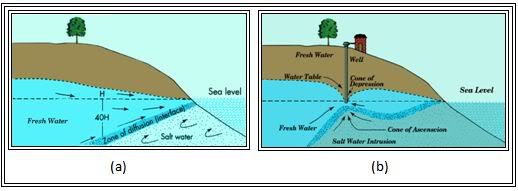
Intrusi atau penyusupan air laut ke dalam akuifer di daratan pada dasarnya adalah proses masuknya air laut di bawah permukaan tanah melalui akuifer di daratan atau daerah pantai, atau proses terdesaknya air bawah tanah oleh air asin/air laut di dalam akuifer pada daerah pantai. Apabila keseimbangan hidrostatik antara air tawar dan air asin di daerah pantai terganggu, maka akan terjadi pergerakan air asin/air laut ke arah darat dan terjadilah intrusi air laut. Terminologi intrusi pada hakekatnya digunakan hanya setelah ada aksi, yaitu pengambilan air bawah tanah yang mengganggu keseimbangan hidrostatik.


Interaksi antara airtanah dengan air laut (a) kondisi tidak terganggu (b) intrusi air laut karena pemompaan airtanah (http://oseanografi.blogspot.com/2005/07/densitas-salinitas-airlaut.html)

Adanya intrusi air laut ini merupakan permasalahan pada pemanfaatan air bawah tanah di daerah pantai, karena berakibat langsung pada mutu air bawah tanah. Air bawah tanah yang sebelumnya layak digunakan untuk air minum, karena adanya intrusi air laut, maka terjadi degradasi mutu, sehingga tidak layak lagi digunakan untuk air minum. Penyusupan air asin ini dapat terjadi antara lain akibat :

  1. Penurunan muka air bawah tanah atau bidang pisometrik di daerah pantai.

  2. Pemompaan air tanah yang berlebihan di daerah pantai.

  3. Masuknya air laut ke daratan melalui sungai, kanal, saluran, rawa, atau cekungan lainnya.

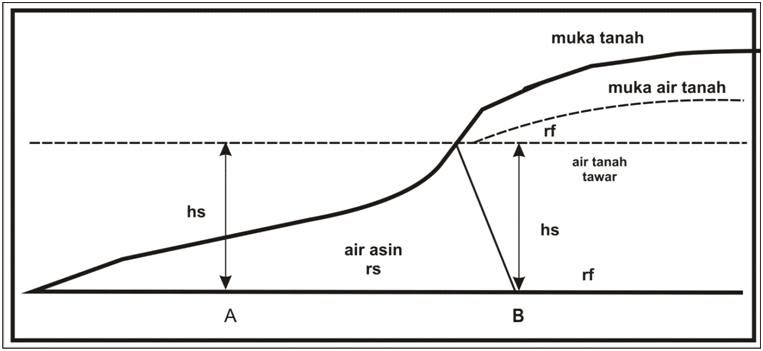
Hubungan antara air laut dengan air tanah pada akuifer pantai pada keadaan statis sesuai dengan hukum Ghyben-Herzberg. Kenyataan dengan adanya perbedaan berat jenis antara air laut dengan airtanah tawar, maka bidang batasnya tergantung pada hubungan keduanya.


Hubungan antara air laut dengan airtanah pada akuifer bebas di daerah pantai

Tekanan hidrostatis di titik A = B


Persamaan tersebut hanya berlaku jika :


  1. Muka air tanah (bidang pisometrik) berada diatas muka laut

  2. Muka air tanah (bidang pisometrik) miring ke arah laut

Pada kondisi yang dinamis, hukum Ghyben-Herzberg tidak sepenuhnya berlaku. Pada pantai yang landai perbedaan bidang batas yang sesuai dengan hukum Ghyben- Herzberg dengan bidang batas sesungguhnya kecil, sedangkan pada pantai curam perbedaan tersebut cukup besar. Panjang penyusupan air laut pada akuifer pantai tergantung pada :


  1. Tebal akuifer atau tebal zona jenuh air

  2. Koefisien kelulusan air

  3. Debit aliran air tanah per satuan luas akuifer

Komposisi air tanah cenderung berubah sepanjang lintasan perjalanannya menuju komposisi air laut  dan dominan terjadi perubahan pada anion. Air tawar pada daerah pantai didominasi oleh ion Ca2+ dan HCO3- yang merupakan hasil pelarutan dari kalsit. Pada air laut didominasi oleh ion Na+ dan Cl-, dan sedimen yang mengalami kontak langsung dengan air laut akan mengadsorpsi ion Na+ dalam zona yang cukup luas.

Ketika air laut mengintrusi air tawar pada daerah pantai, maka akan terjadi pertukaran ion/ion exchange yaitu :


Akan terjadi pertukaran ion Na+, dan ion Ca2+ akan dilepaskan, dimana X sebagai soil exchanger.